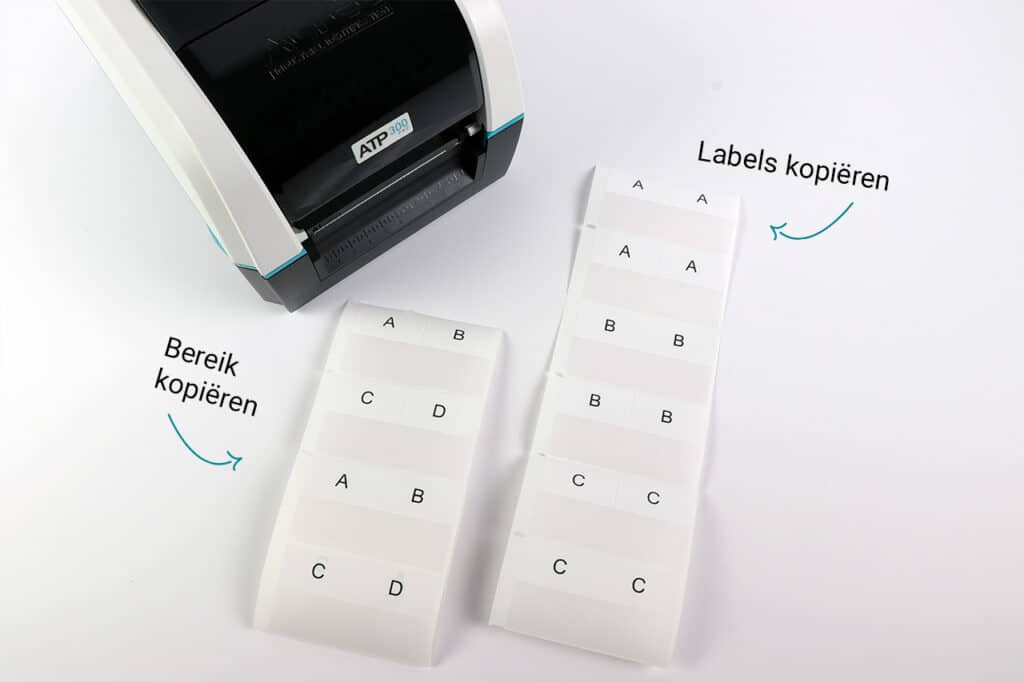
Dit kan op twee verschillende manieren
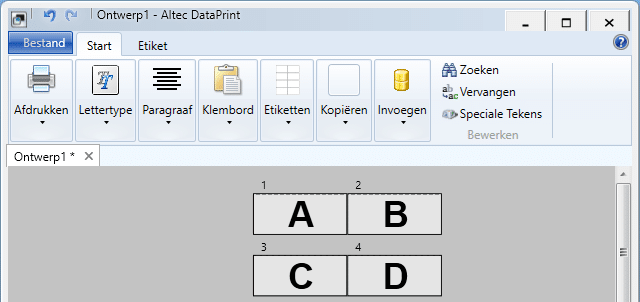
Om uit te leggen hoe je dit doet, gebruiken we in dit voorbeeld een ontwerp waar we 4 labels printen met de opmaak A, B, C en D.
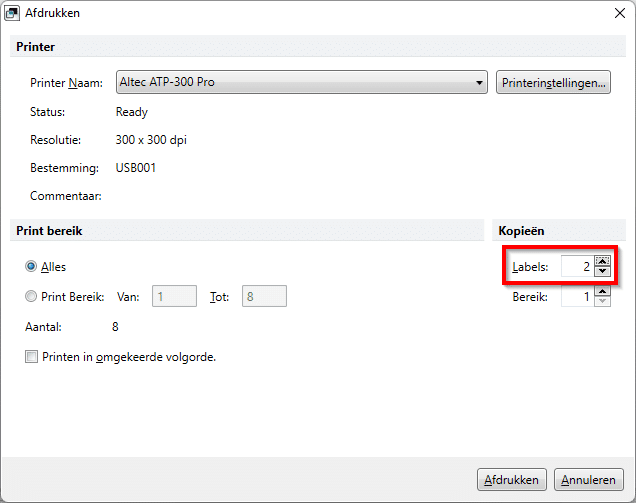
Klik op Print om het printscherm op te roepen. Onder Kopieën kan je vervolgens het aantal kopieën van de Labels aanpassen. Als je het aantal kopieën bij Labels op 2 zet, wordt elk label twee keer achter elkaar geprint.
Dat betekent in dit voorbeeld dat de labels worden geprint in de volgorde A-A-B-B-C-C-D-D.
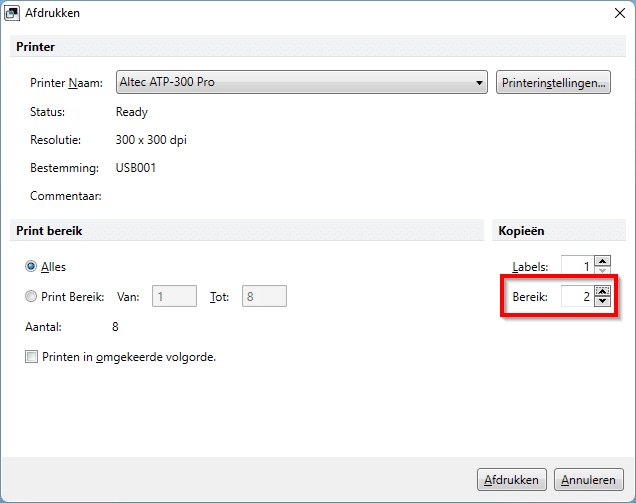
In hetzelfde scherm kun je onder Kopieën ook het aantal kopieën van het Bereik aanpassen. Anders dan bij Labels, wordt hier het aantal kopieën van het bereik twee keer geprint als je dit op 2 zet.
In dit voorbeeld betekent dat dat de labels geprint worden in de volgorde A-B-C-D-A-B-C-D.
Afhankelijk van welke manier van kopiëren je hebt gekozen, komen ze zoals op onderstaande afbeelding te zien uit de printer.