Les ATP-300 Pro et ATP-600 Pro peuvent être installées aussi bien via une connexion USB que via une connexion réseau.
L’installation du pilote de l’imprimante via une connexion USB se fait automatiquement lorsque l’imprimante est allumée et connectée à l’aide d’un câble USB. Si le pilote ne s’installe pas automatiquement, téléchargez manuellement la version la plus récente du pilote et suivez les instructions pendant l’installation. Vous ne disposez pas des droits nécessaires pour installer le pilote ? Contactez alors votre service ICT. Celui-ci pourra éventuellement adapter ces droits.
Pour une installation réseau correcte, nous recommandons de configurer d’abord l’adresse IP sur l’imprimante, puis d’installer le pilote de l’imprimante. En définissant d’abord l’adresse IP sur l’imprimante, vous pourrez la retrouver plus facilement lors de l’installation du pilote.
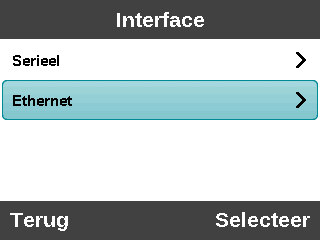
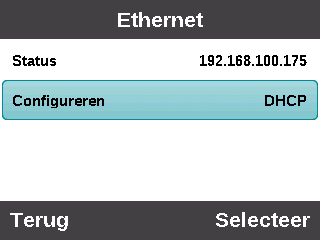
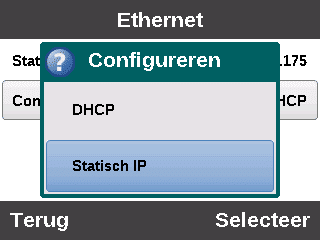
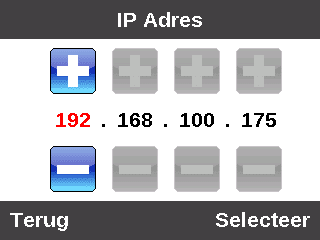
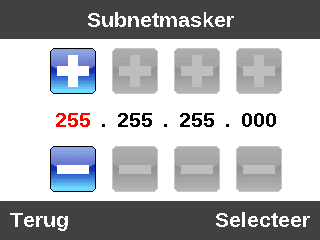
Via le menu d’affichage de l’ATP-300/600 Pro, vous pouvez facilement configurer l’adresse IP. Pour ce faire, allumez l’imprimante et assurez-vous qu’elle est connectée au réseau à l’aide d’un câble Ethernet. Naviguez ensuite à l’aide des boutons noirs de l’imprimante jusqu’au menu Ethernet.
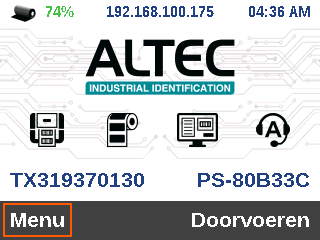
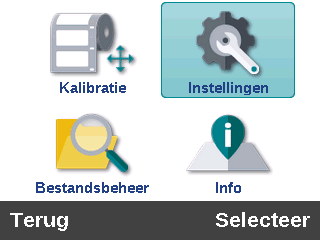
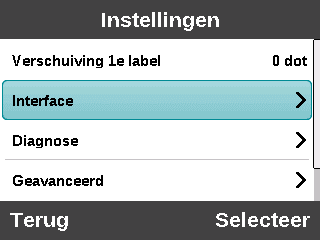
Lors de la configuration, choisissez entre DHCP ou IP statique. Si vous choisissez DHCP, vous devrez sélectionner Oui (activer) ou Non (désactiver). Nous poursuivons ici avec la configuration d’une adresse IP statique.
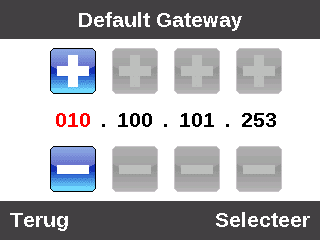
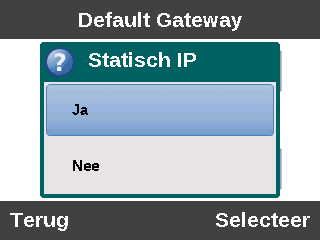
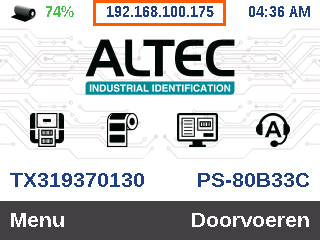
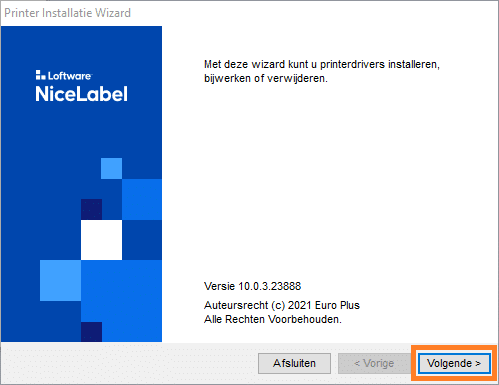
Lancez l’installation et cliquez sur Suivant
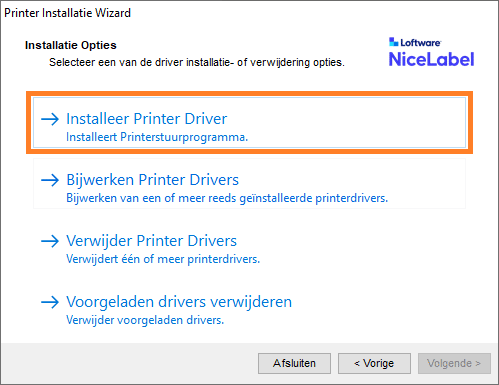
Sélectionnez Installer le pilote d’imprimante
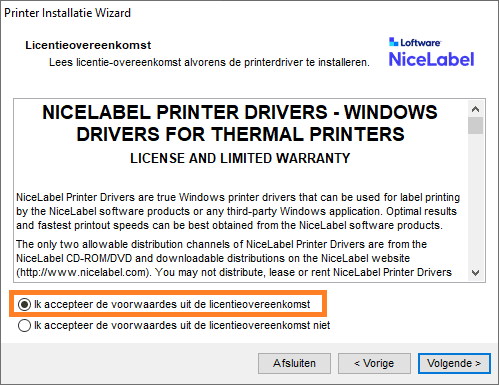
Lisez et acceptez les conditions, puis cliquez sur Suivant
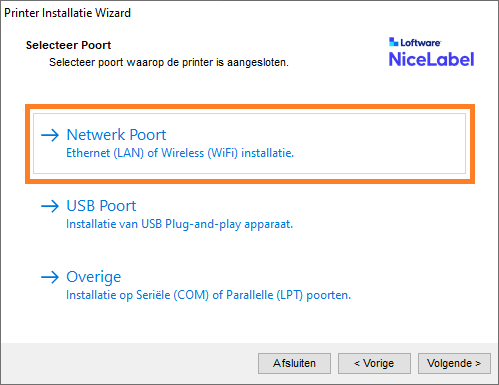
Choisissez Port réseau
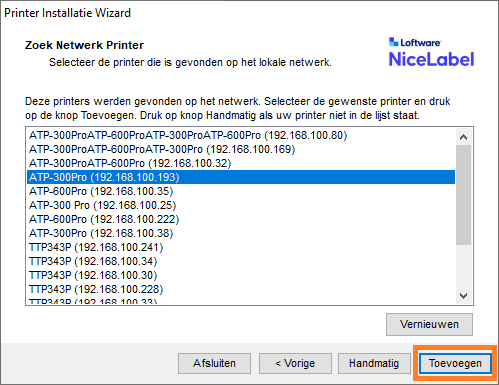
Sélectionnez la bonne imprimante dans la liste, en fonction du type d’imprimante et de l’adresse IP, puis cliquez sur Ajouter
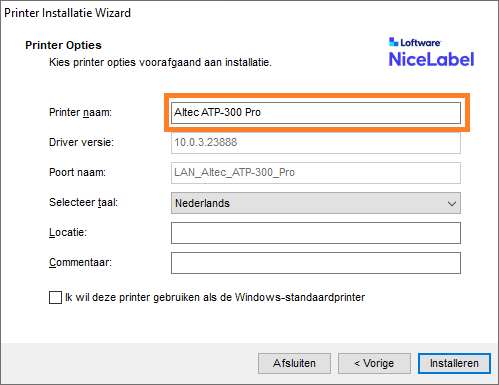
Vous pouvez éventuellement modifier le nom de l’imprimante, puis cliquez sur Installer
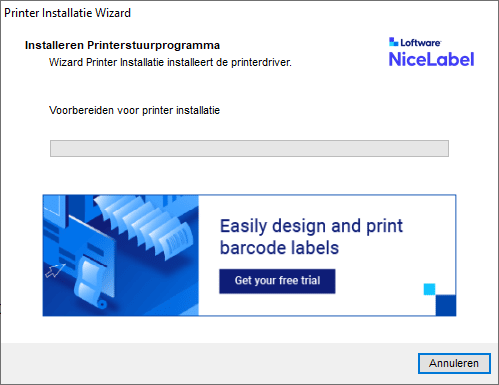
L’installation démarre alors
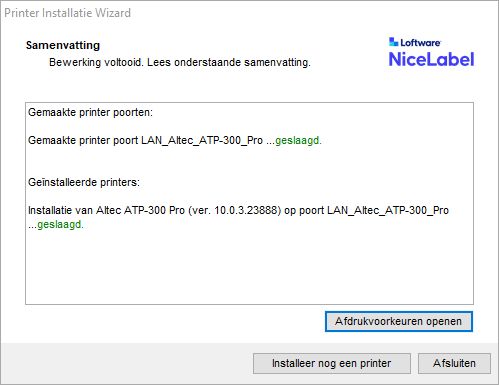
Une fois l’installation terminée avec succès, l’imprimante est prête à être utilisée sur le réseau