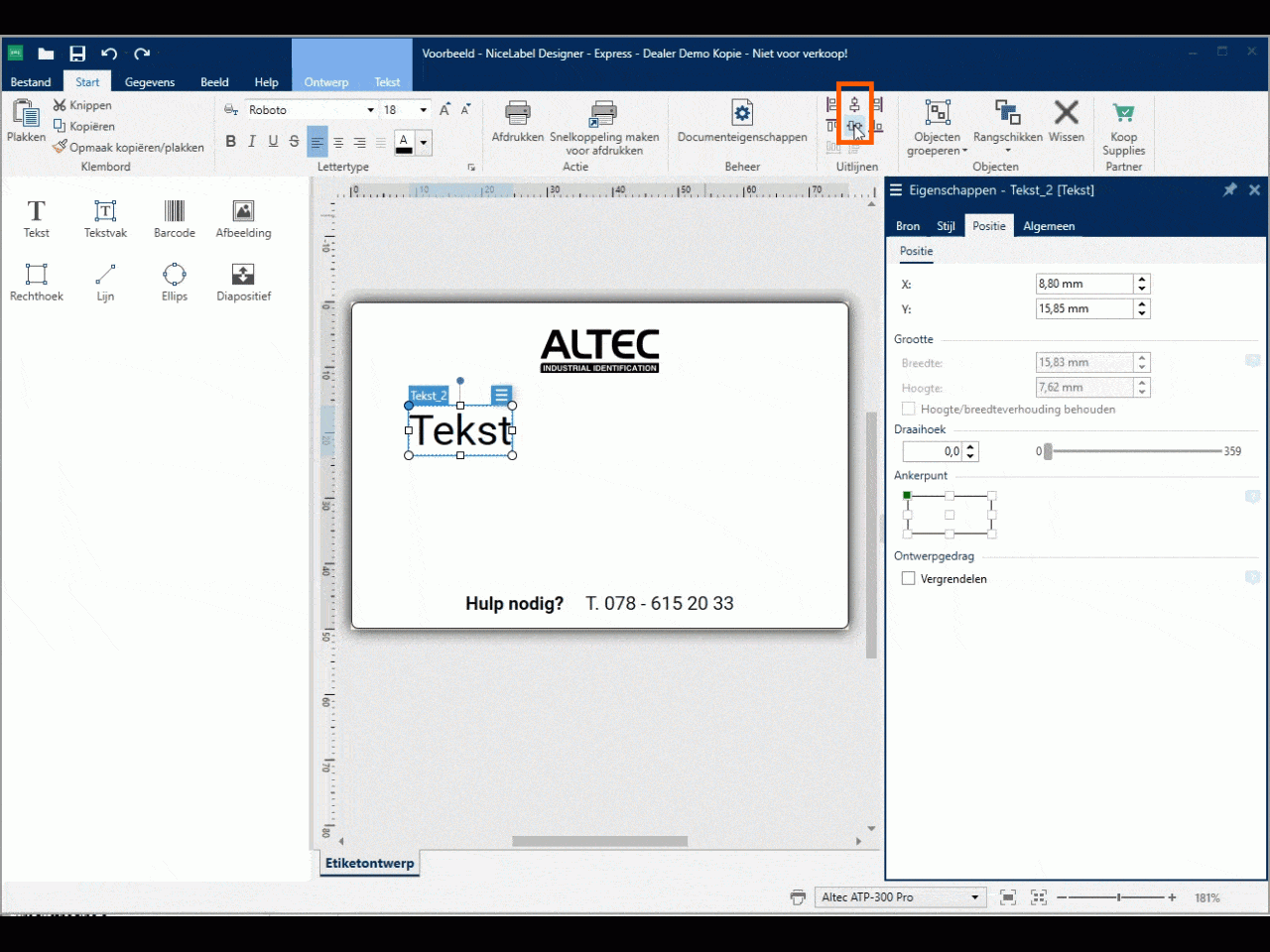
Si vous souhaitez aligner un seul objet sur votre étiquette, sélectionnez d’abord l’objet, puis dans la barre de menu en haut, sous Aligner, cliquez sur l’icône Aligner horizontalement ou Aligner verticalement.
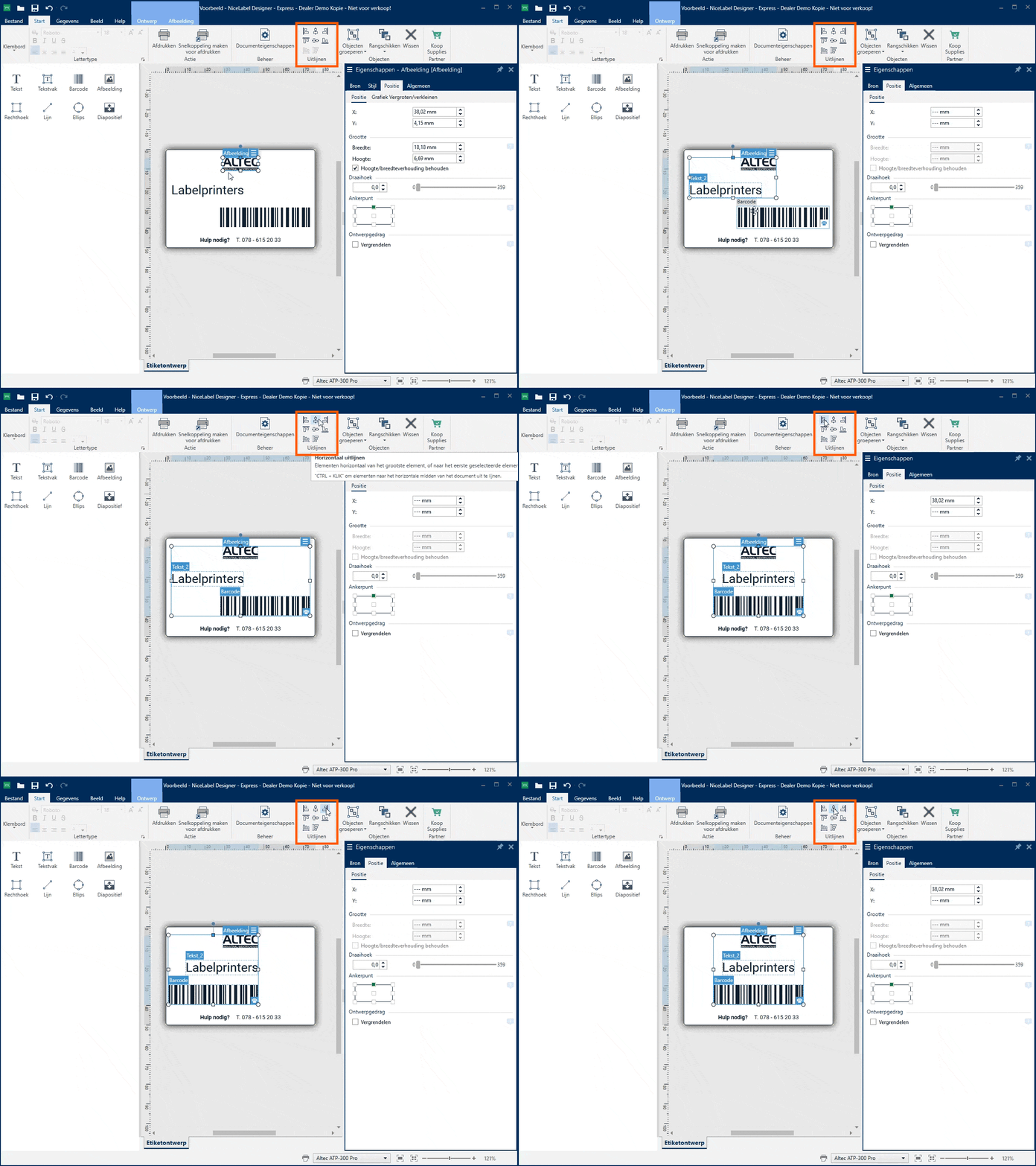
Maintenez la touche Shift enfoncée et sélectionnez les objets que vous souhaitez aligner.
Dans la barre de menu en haut, sous Aligner, choisissez le type d’alignement souhaité.
Remarque : les objets s’alignent sur le premier objet que vous avez sélectionné.
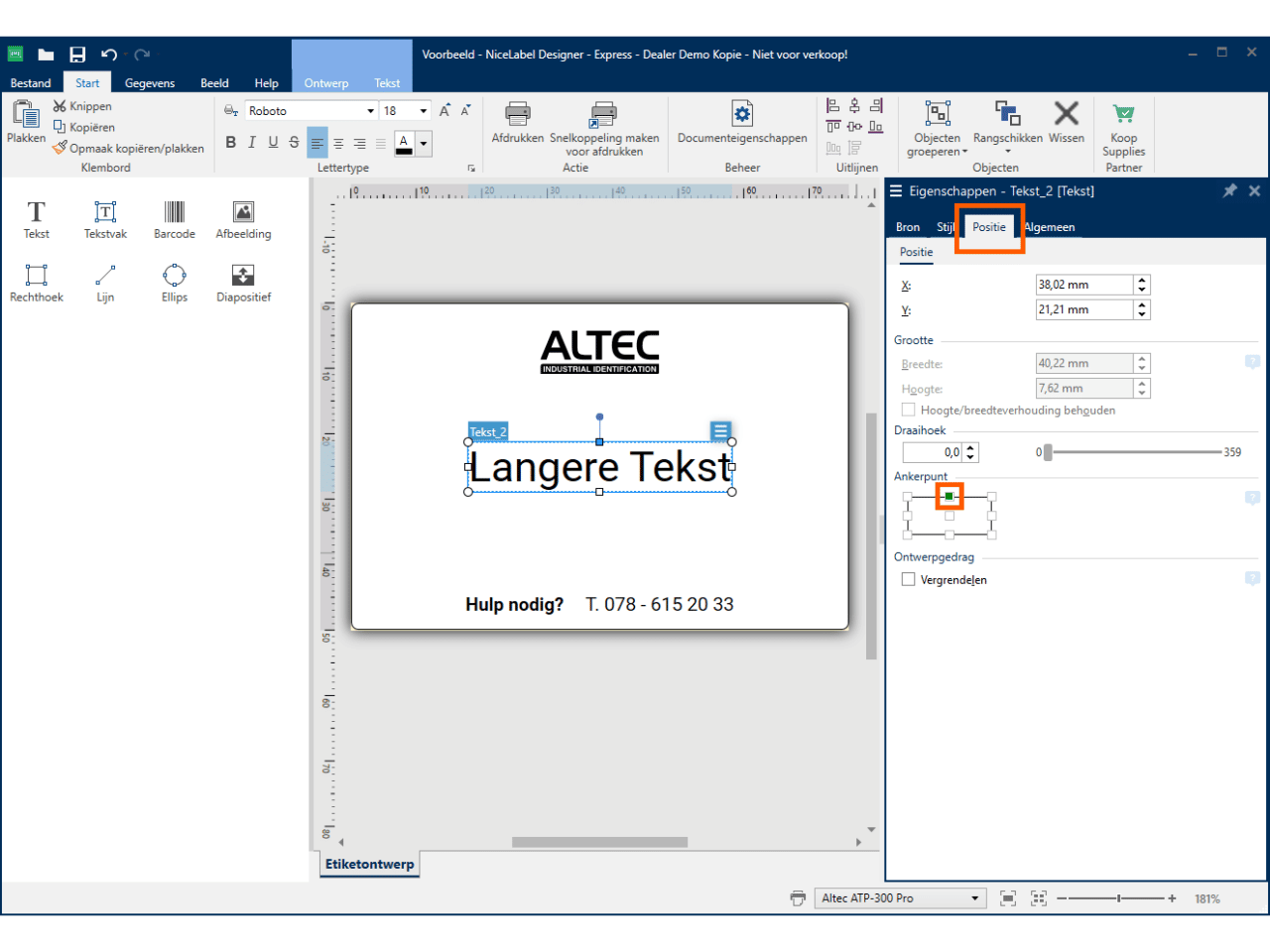
Votre objet texte est-il lié à une base de données ou à un compteur ? Dans ce cas, la valeur peut être différente sur chaque étiquette, et donc la longueur du texte peut varier. Il est alors nécessaire d’aligner le point d’ancrage.
À droite de l’écran, dans Propriétés, allez dans l’onglet Position.
Déplacez le point d’ancrage du coin supérieur gauche vers le centre (en haut).
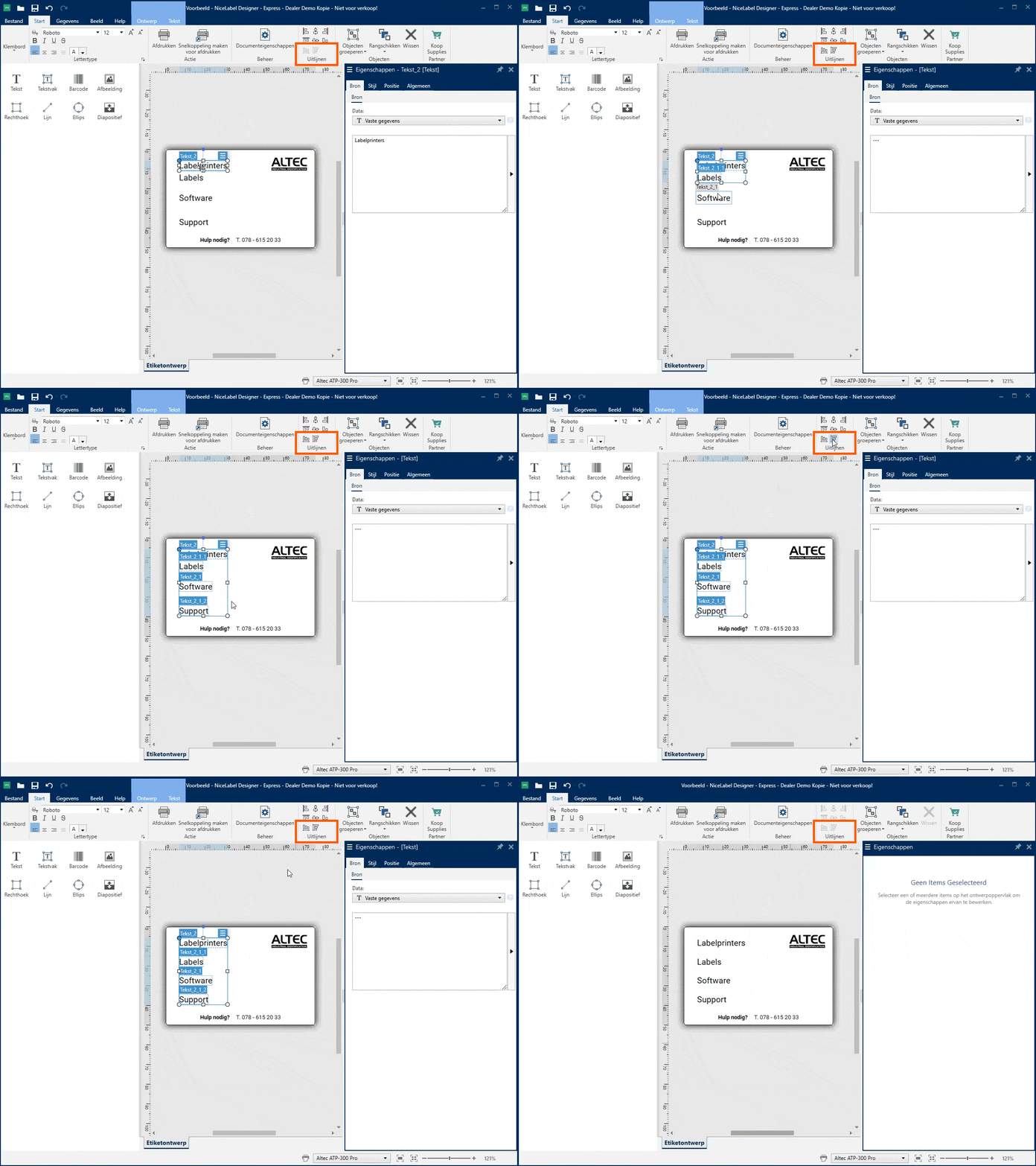
Vous souhaitez que l’espace entre plusieurs objets soit parfaitement identique ?
Maintenez la touche Shift enfoncée et sélectionnez les objets que vous souhaitez répartir.
Dans la barre de menu en haut, sous Aligner, cliquez sur Répartir verticalement ou Répartir horizontalement.