Une imprimante ATP ou TTP ne peut imprimer qu’une seule couleur
Lorsque vous imprimez une image ou un logo avec une imprimante ATP ou TTP, il se peut qu’une partie de l’image disparaisse à l’impression. Cela s’explique par le fait que ces imprimantes ne peuvent imprimer qu’une seule couleur. Dans la plupart des cas, il s’agit du noir, car une ruban encreur noir est souvent installé dans l’imprimante.
Nous l’expliquons ci-dessous avec un exemple en supposant qu’un ruban encreur noir est utilisé.
Si vous souhaitez imprimer une image ou un logo en couleur, l’imprimante convertira automatiquement toutes les couleurs en une couleur imprimable : le noir. Toutes les teintes foncées sont interprétées comme du noir (et seront donc imprimées). Toutes les teintes claires sont converties en blanc et ne seront donc pas imprimées. En pratique, un bleu foncé sera encore reconnu comme une teinte sombre et sera donc imprimé en noir. En revanche, une couleur jaune ne sera pas reconnue et ne sera donc pas imprimée. L’impression d’images ou de logos avec un dégradé de couleurs est encore plus difficile, car l’imprimante a plus de mal à distinguer correctement les différentes nuances.
Pour de nombreuses images, pictogrammes ou logos d’entreprise, il existe des versions réellement noir et blanc. Veillez à ce qu’il s’agisse bien d’une image noir et blanc et non d’une image en niveaux de gris. Pour les logos d’entreprise, il est préférable de le demander en interne à la personne ou au service responsable.
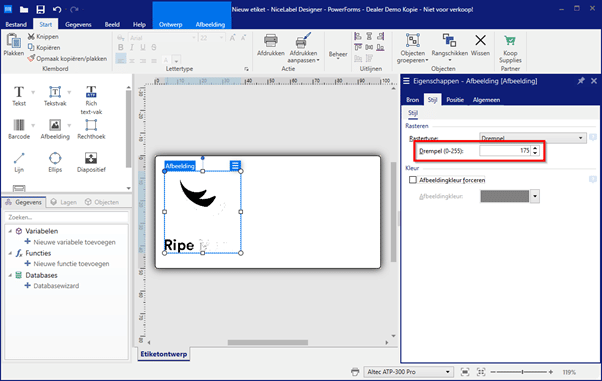
Dans NiceLabel, vous pouvez ajuster le seuil d’impression des images. Plus cette valeur est basse, plus les teintes foncées seront imprimées. En diminuant cette valeur, davantage de teintes claires seront également imprimées en noir.
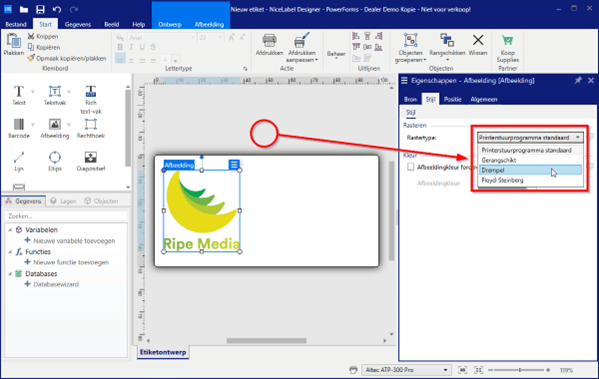
Cliquez sur l’image que vous souhaitez ajuster et, dans Propriétés, allez dans l’onglet Style.
Modifiez le Type de trame de Par défaut du pilote d’imprimante vers Seuil.
Vous pouvez ensuite saisir une valeur de 0 à 255 : Plus la valeur est basse, plus les teintes foncées seront imprimées. Plus la valeur est élevée, plus les teintes claires seront imprimées en noir.