Produit ajouté à la commande
Panier
Vous pourrez bientôt commander en ligne via notre portail client
Notre matériel catalogue est disponible en stock
Conseils, installation et assistance gratuits

DataPrint | DataPrint n’importe pas toutes les données depuis Excel

Ce problème peut être résolu directement dans Excel.

1. Faites d’abord une copie de sauvegarde

Il est probable qu’une colonne dans Excel contienne une combinaison de nombres et de texte dans les cellules. Dans ce cas, DataPrint n’importe parfois que les cellules contenant un nombre. Les cellules contenant du texte sont alors ignorées. Ce problème est lié à la manière dont Excel gère les types de données.

  • Faites d’abord une copie de sauvegarde du fichier Excel. Ouvrez ensuite le fichier original.
2. Texte en colonnes

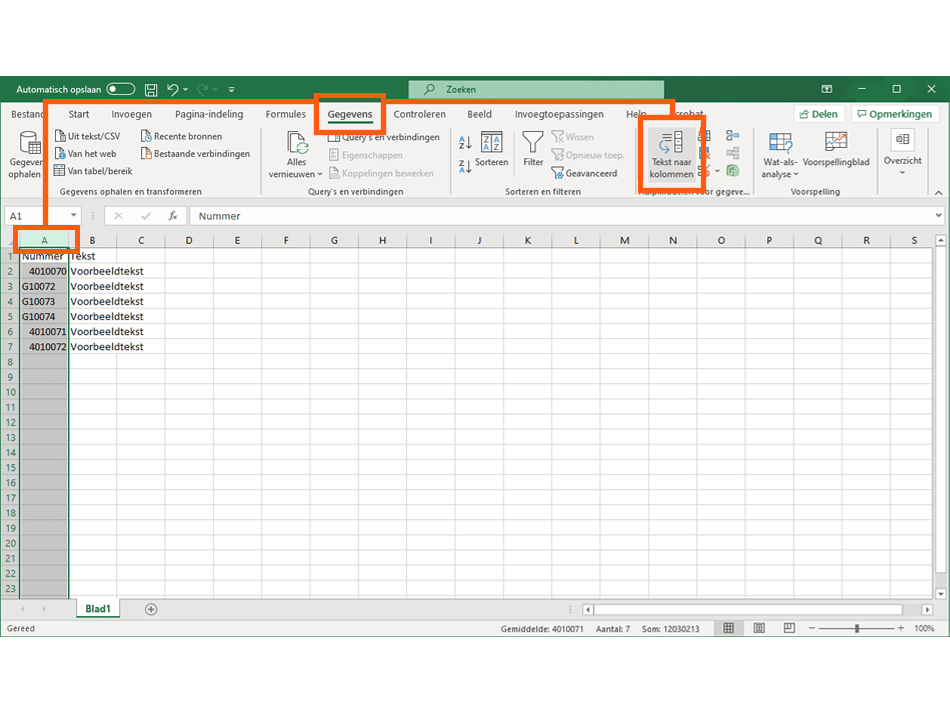
  • Sélectionnez la colonne contenant les données qui posent problème.
  • Dans Excel, allez dans le menu Données et choisissez Texte en colonnes.
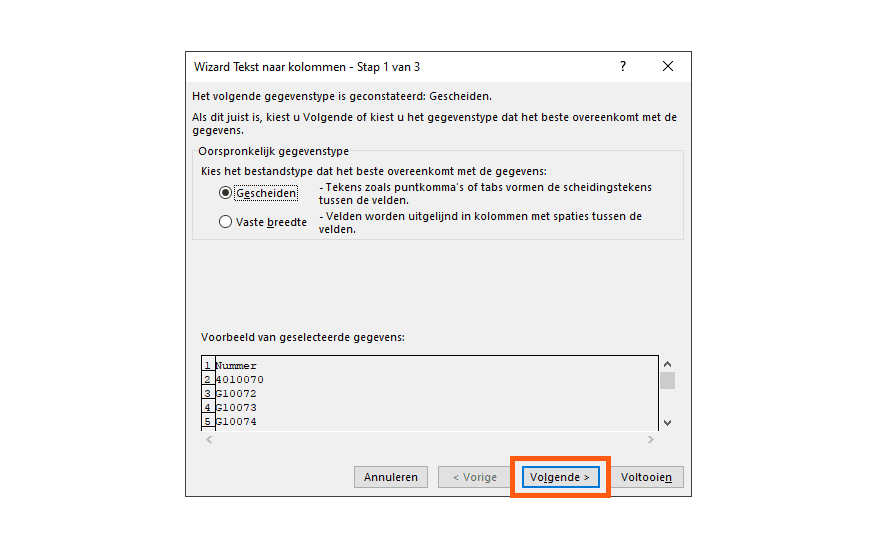
  • Dans l’assistant, cliquez deux fois sur Suivant jusqu’à arriver à l’étape 3 sur 3.
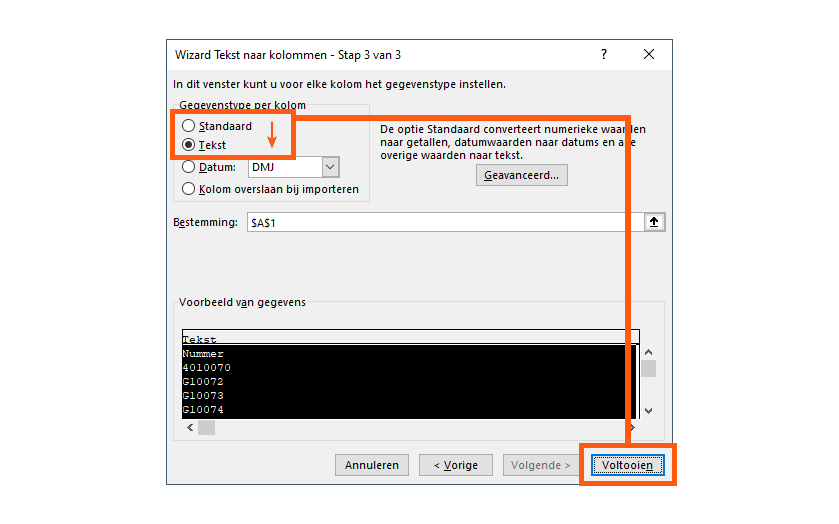
  • Modifiez le format de Standard vers Texte, puis cliquez sur Terminer.
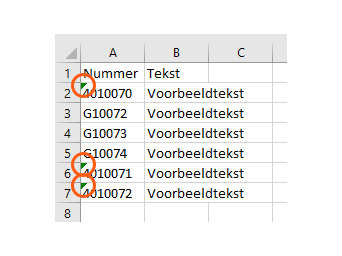
  • Les cellules qui contenaient des nombres afficheront maintenant un petit triangle vert dans le coin supérieur gauche. Enregistrez le fichier et vérifiez si toutes les données peuvent désormais être imprimées correctement dans DataPrint.
Vous n’avez pas trouvé la réponse à votre question ? Trouvez-la ici.
Appelez-nous au 02 270 34 88

Envie d’entrer en contact ?

Nous sommes joignables en semaine de 8h30 à 17h00 (le vendredi jusqu’à 16h00) au 02 270 34 88.
Vous pouvez également remplir le formulaire de contact, et nous vous répondrons dans les plus brefs délais.

Autres questions d’assistance ?

Vous souhaitez en savoir plus sur les imprimantes, les étiquettes ou les logiciels ? Appelez le 02 270 34 88 ou laissez vos coordonnées ci-dessous pour obtenir des conseils personnalisés !

This field is for validation purposes and should be left unchanged.
Nom