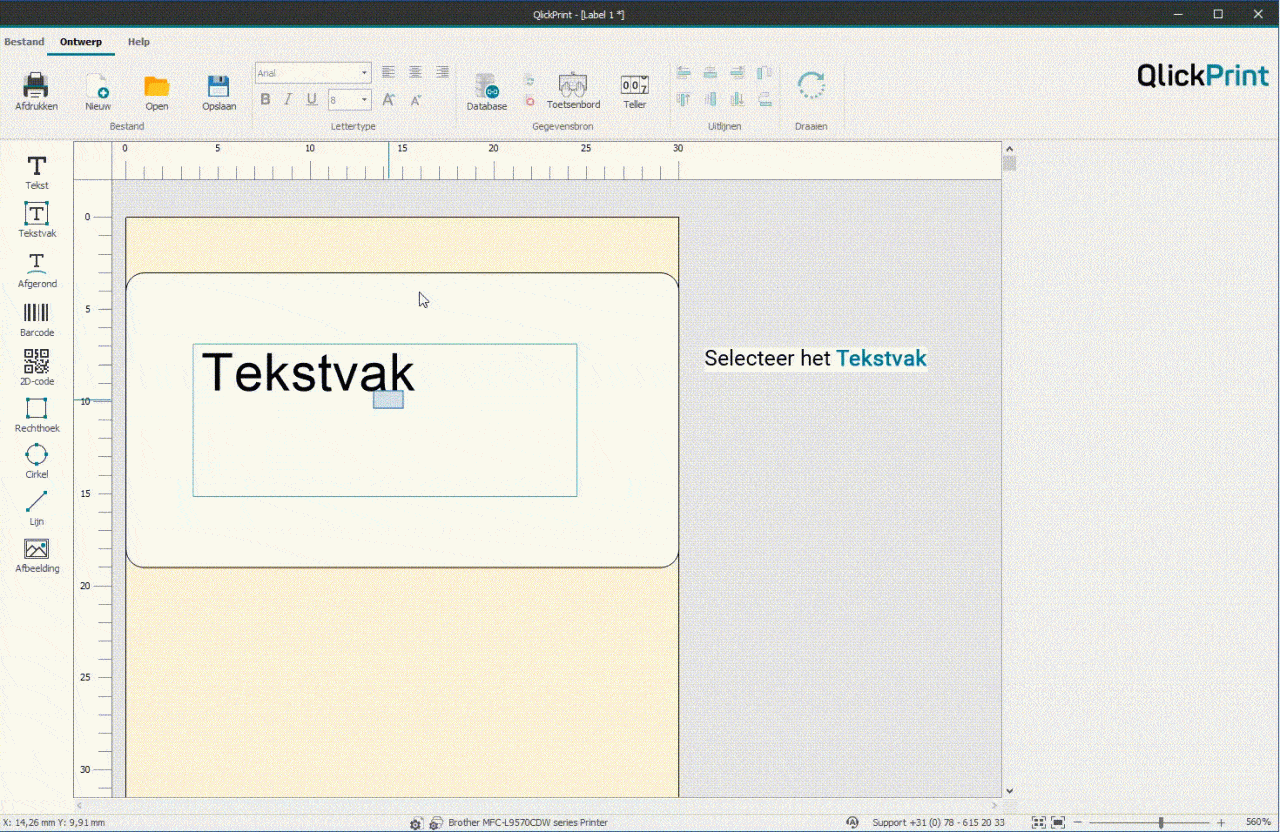
La fonction Zone de texte offre plus de possibilités qu’un objet texte standard. Avec une zone de texte, vous pouvez répartir automatiquement le texte sur plusieurs lignes et ajuster automatiquement la taille du texte en fonction de la quantité de contenu présent dans la zone.
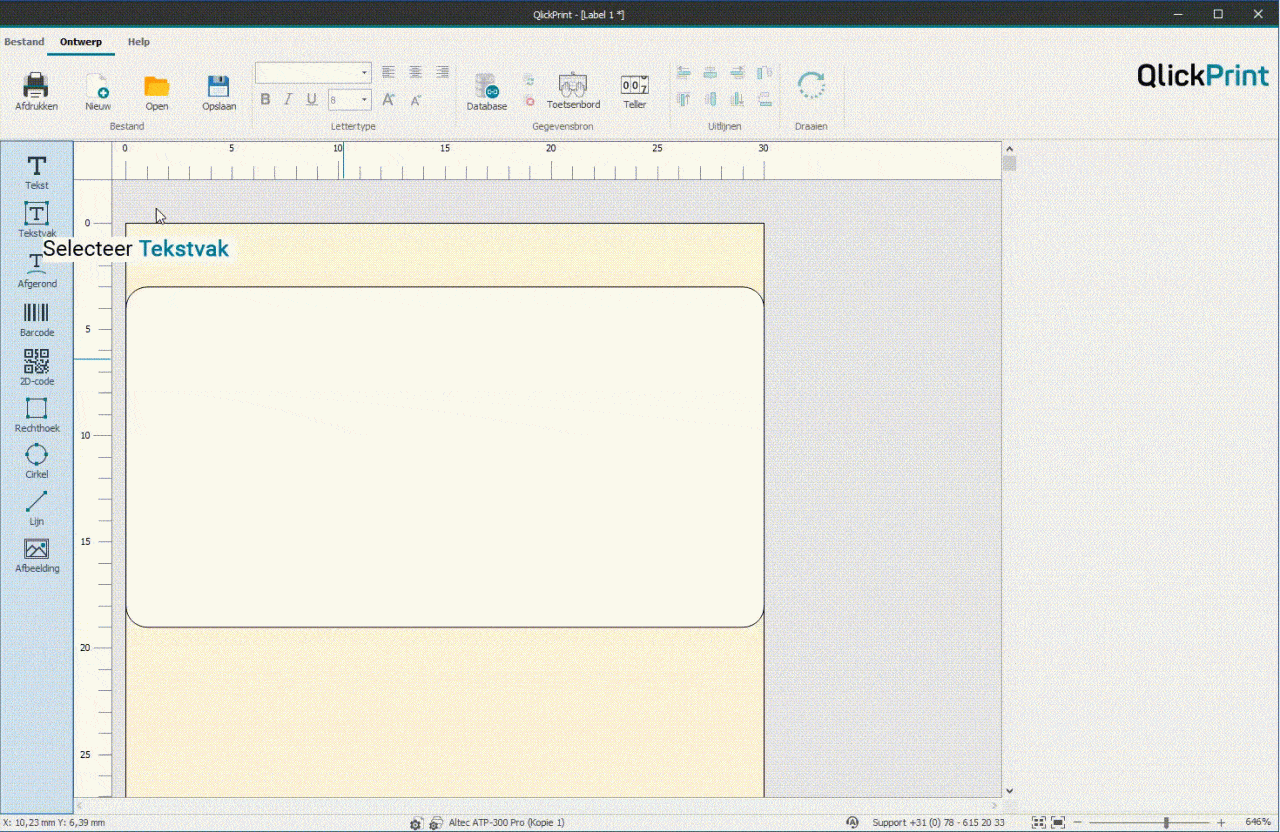
Pour créer une zone de texte, sélectionnez à gauche de l’écran la fonction Zone de texte. Déplacez ensuite le curseur sur l’étiquette et cliquez à l’endroit où vous souhaitez placer votre zone de texte.
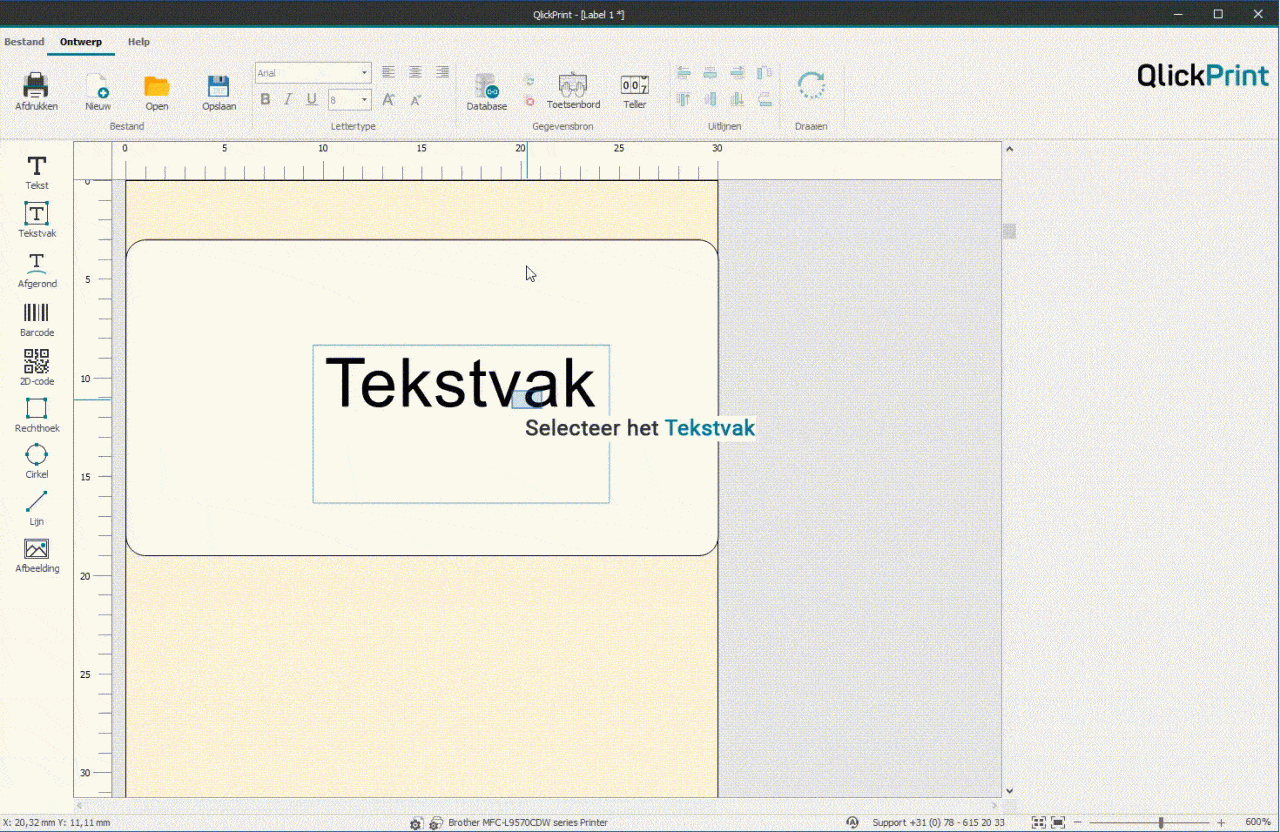
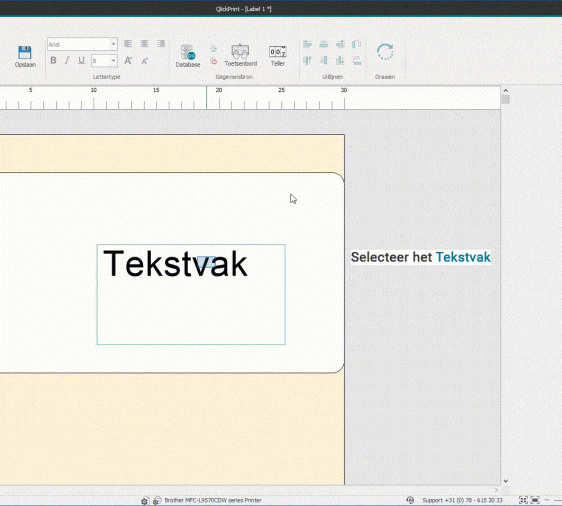
Vous pouvez configurer une zone de texte de différentes manières. Cliquez sur la zone de texte pour la sélectionner et afficher les options disponibles. À droite de l’écran, la fenêtre Sélection d’objet apparaît.
Par défaut, la zone de texte est configurée sur Données fixes. À l’emplacement du texte temporaire « Zone de texte », vous pouvez maintenant saisir vos données fixes.
Avec une zone de texte variable, vous pouvez saisir une valeur de texte dans la fenêtre d’impression au moment d’imprimer l’étiquette.
Pour rendre votre zone de texte variable, cliquez sur la flèche du menu déroulant afin d’afficher les options disponibles. Dans la liste, sélectionnez Saisie au clavier.
Vous verrez que la zone de texte sur l’étiquette affiche désormais « <empty> ». La zone de texte est maintenant variable. Lorsque vous imprimerez l’étiquette, vous pourrez saisir une valeur de texte dans la fenêtre d’impression.
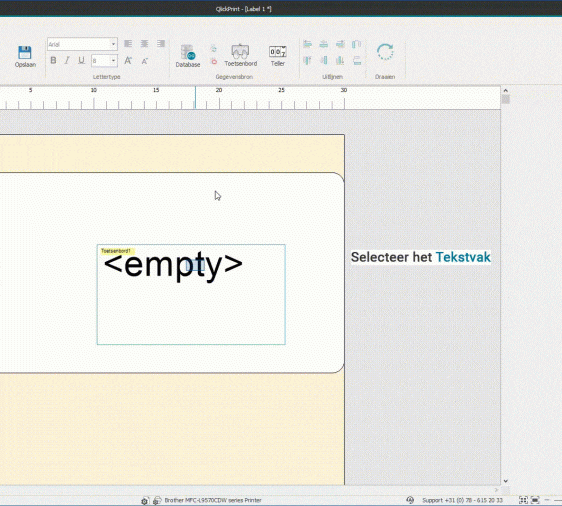
Afin d’identifier facilement la variable que vous êtes en train de remplir lors de l’impression, nous vous conseillons de donner un nom clair à la variable. Ceci est particulièrement utile si vous avez placé plusieurs zones de texte variables sur l’étiquette.
Pour attribuer un nom à la zone de texte variable, sélectionnez d’abord la zone de texte afin d’ouvrir la fenêtre Sélection d’objet à droite de l’écran. Allez ensuite dans l’onglet Propriétés et saisissez un nom explicite dans le champ Nom.
Vous pouvez ajuster l’alignement du texte dans la zone de texte. Par exemple, si vous souhaitez que votre texte soit toujours parfaitement centré sur votre étiquette. Pour aligner votre zone de texte, sélectionnez d’abord la zone de texte afin d’ouvrir la fenêtre Sélection d’objet à droite de l’écran. Allez ensuite dans l’onglet Style et, sous Alignement, choisissez l’alignement souhaité pour votre zone de texte.