Commencez par nettoyer l’imprimante et vérifier les guides d’étiquettes.
Les problèmes d’alignement peuvent être horizontaux ou verticaux. En cas de problème d’alignement horizontal, l’impression est trop décalée vers la gauche ou vers la droite sur l’étiquette. En cas de problème d’alignement vertical, l’impression est trop haute ou trop basse sur l’étiquette. Cet alignement est toujours mesuré par rapport à l’imprimante.
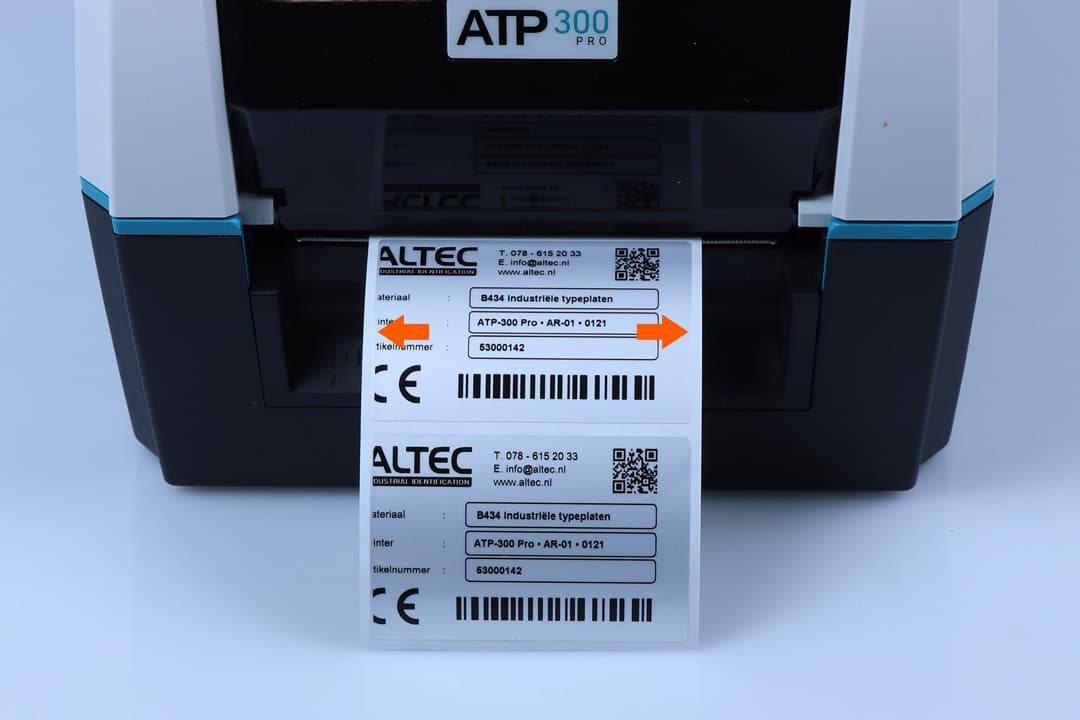
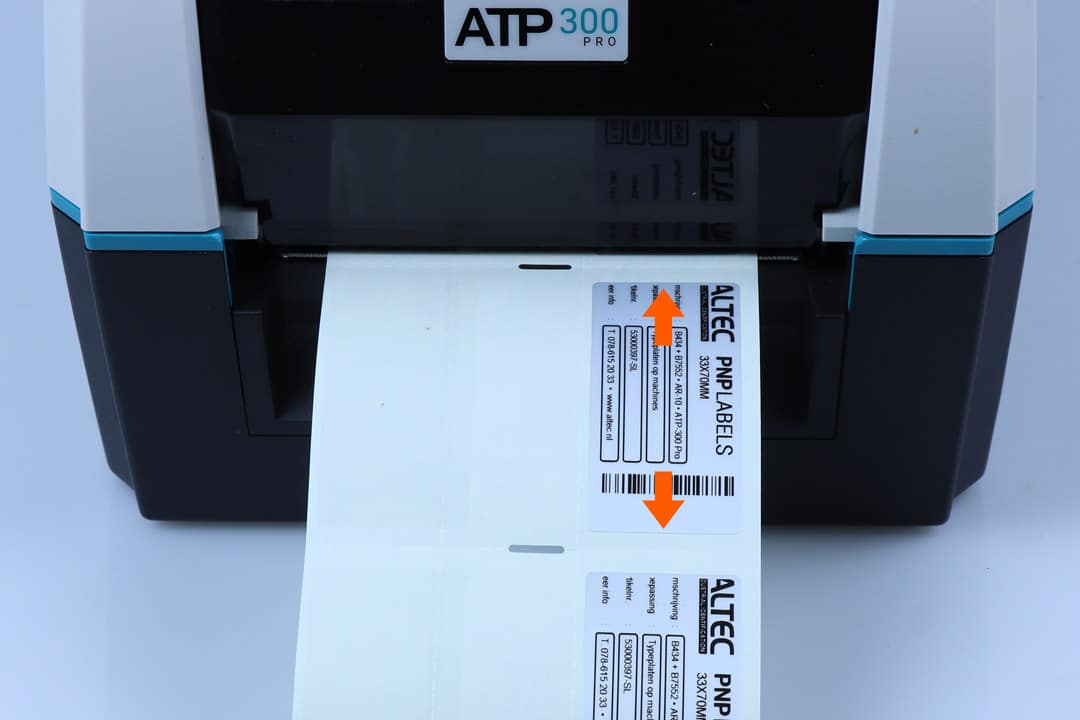
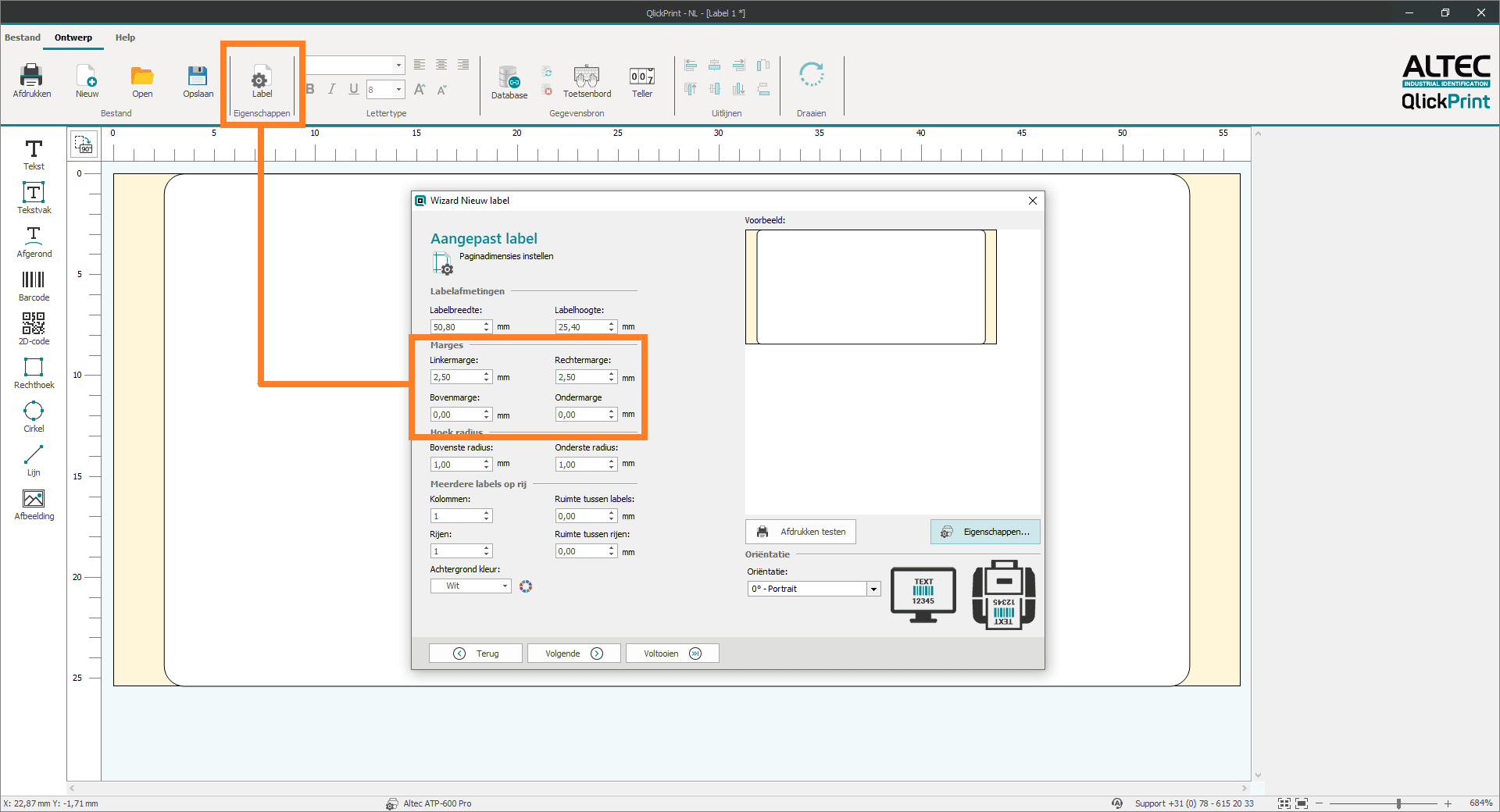
Dans QlickPrint, vous pouvez ajuster les marges de l’étiquette via Propriétés de l’étiquette
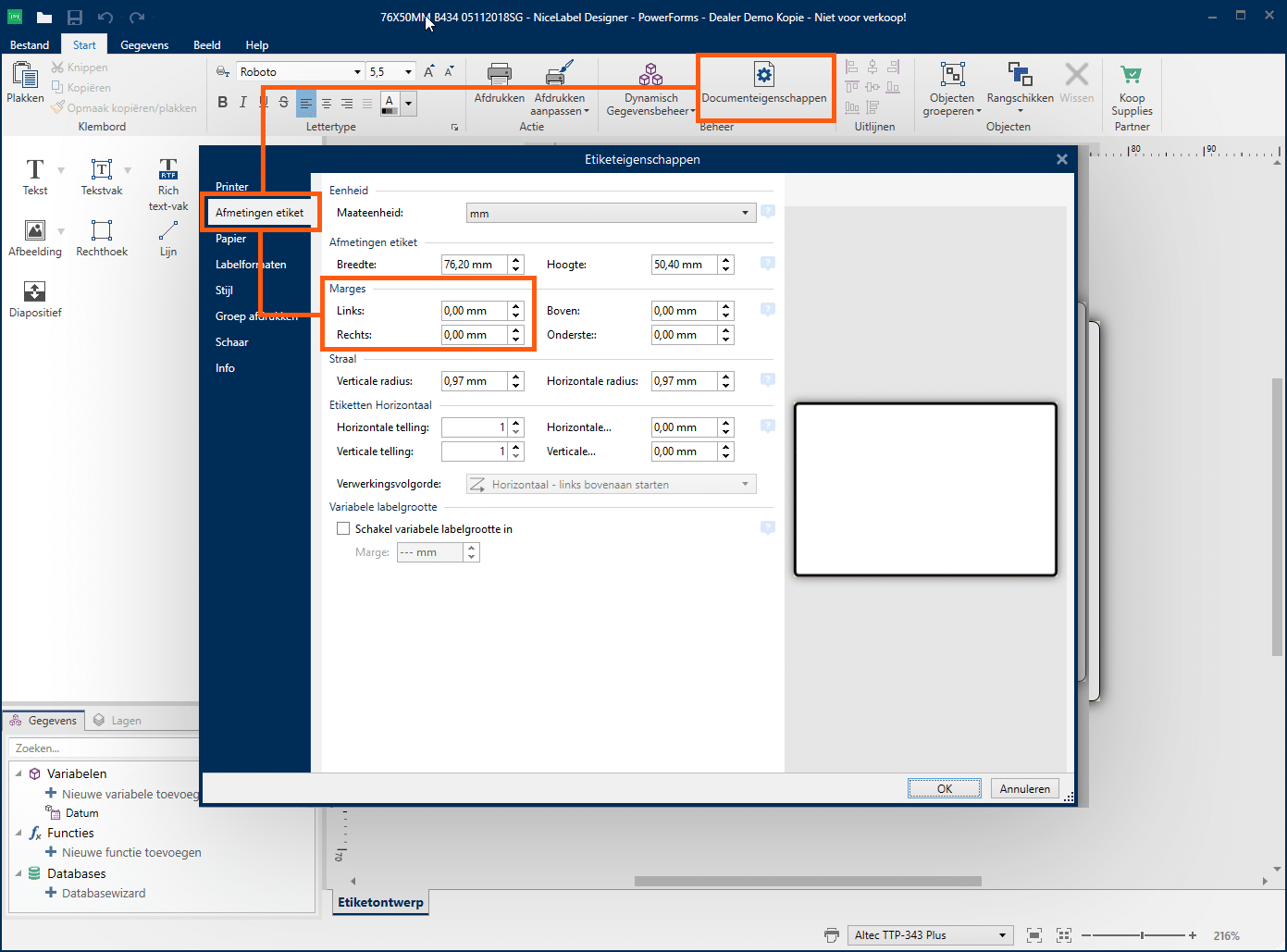
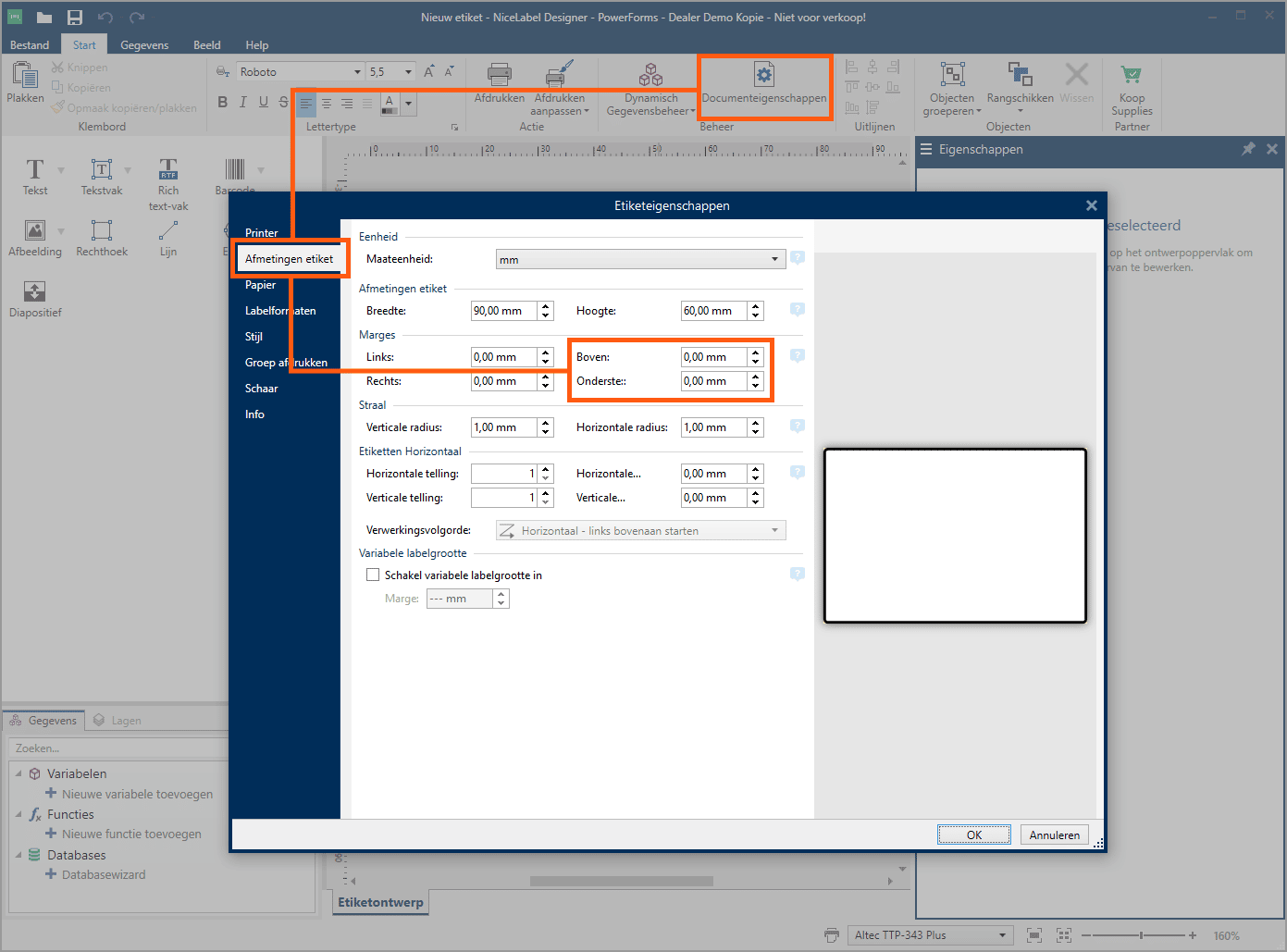
Dans le logiciel d’étiquetage NiceLabel, vous pouvez ajuster les marges via Ajustements du document
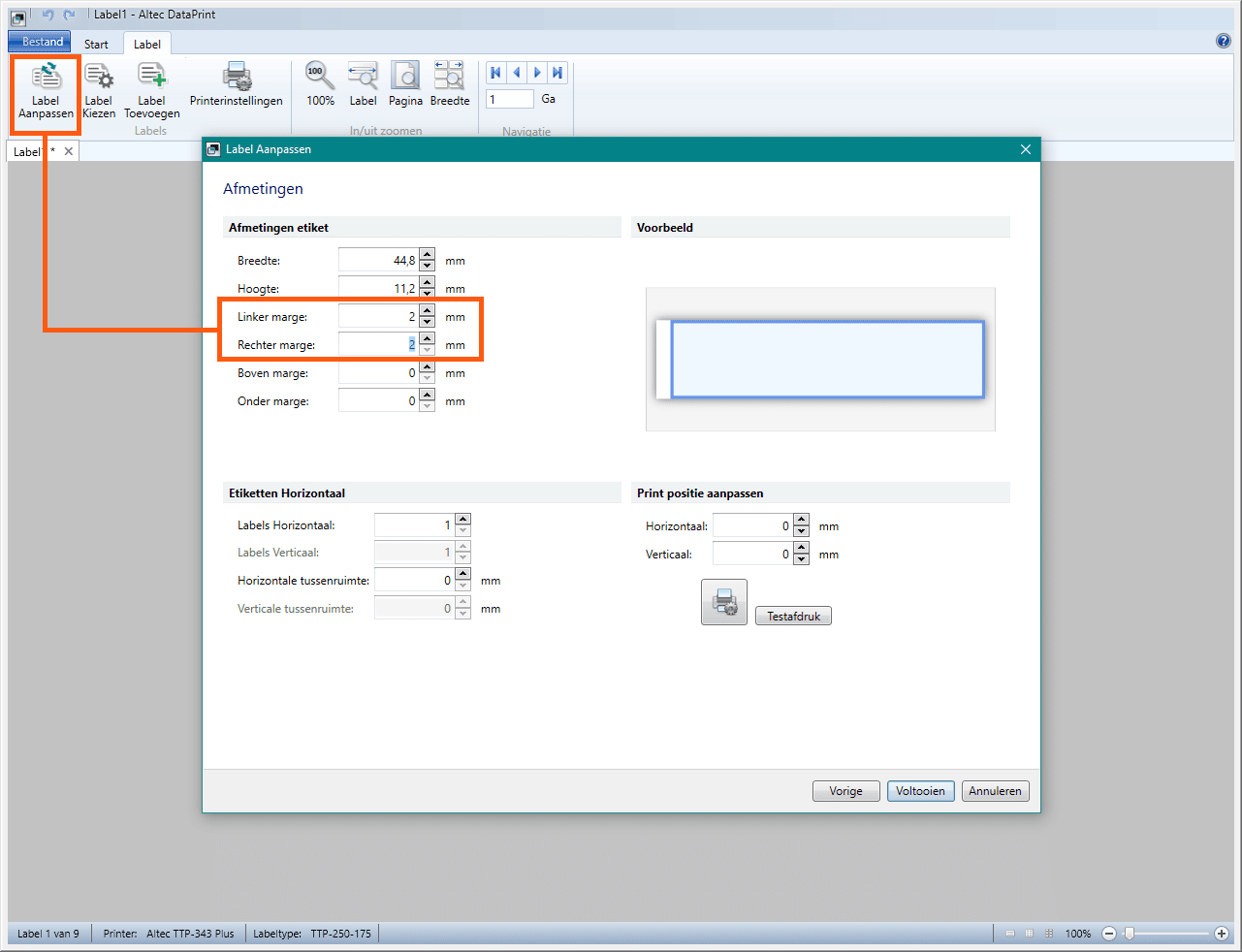
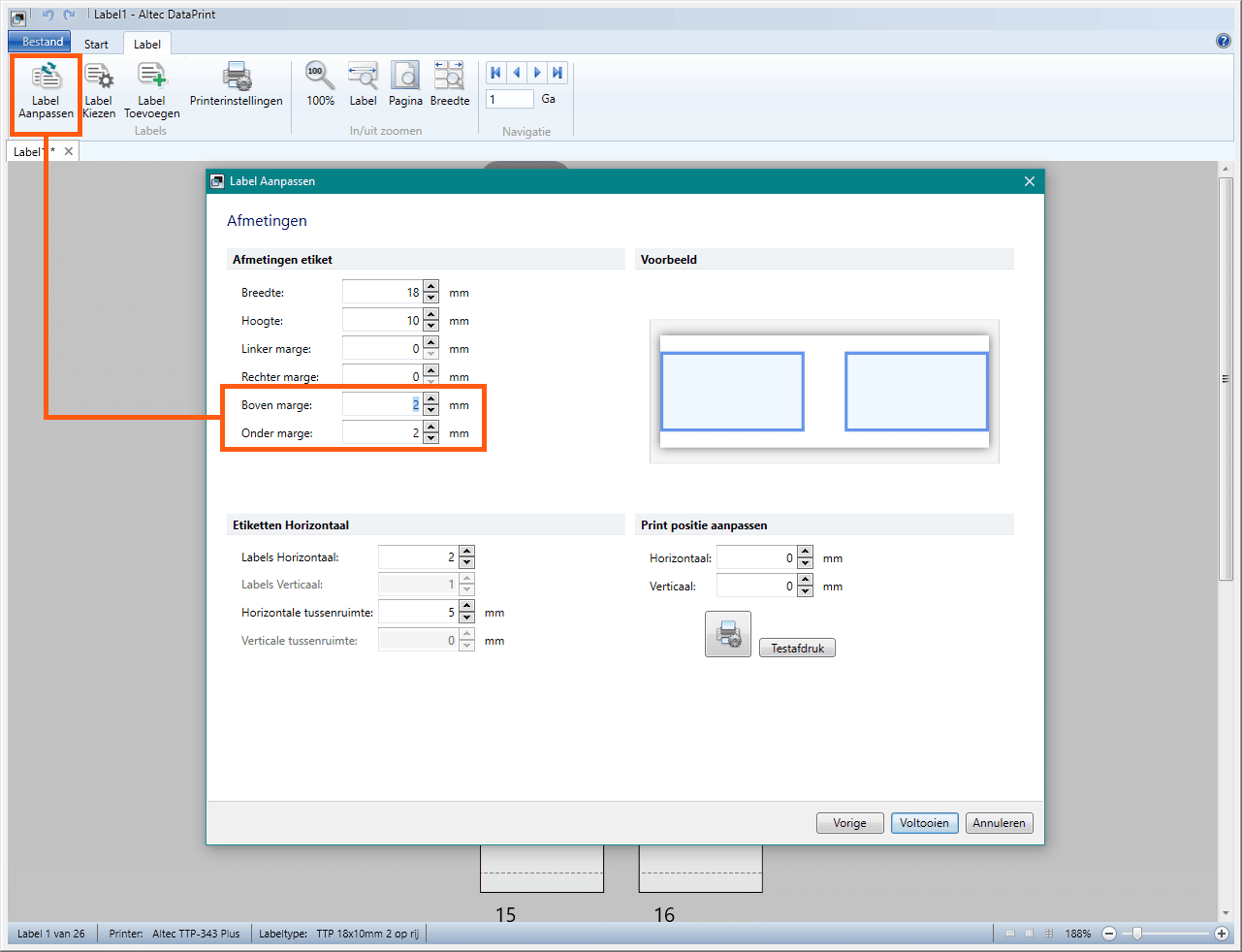
Dans le logiciel d’étiquetage DataPrint, vous pouvez ajuster les marges via Ajuster l’étiquette. Cliquez deux fois sur Suivant, puis ajustez les marges.
Utilisez-vous des étiquettes avec un repère, comme un trou de repérage ? Dans ce cas, l’imprimante mesure uniquement la taille du repère, et non l’espace total entre les étiquettes. Par exemple, si le trou mesure 2 mm de hauteur, l’espace réel entre les étiquettes peut être de 5 mm. Attention : il s’agit ici de la hauteur du trou de repérage.
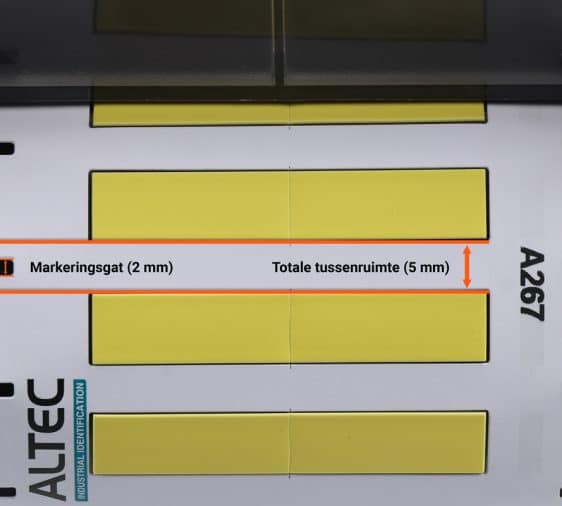
Exemple : La distance totale est de 8 mm, le trou de repérage mesure 2 mm. Il reste donc 6 mm à répartir entre la marge supérieure et la marge inférieure. Cette répartition ne doit pas obligatoirement être égale : par exemple 4 mm en haut et 2 mm en bas.
Dans ce cas, le capteur mesure directement l’espace entre les étiquettes. Lors du réglage de ce type d’étiquettes, il est important que la hauteur de l’étiquette (mm) et la hauteur de l’espace intermédiaire (mm) soient correctement configurées.
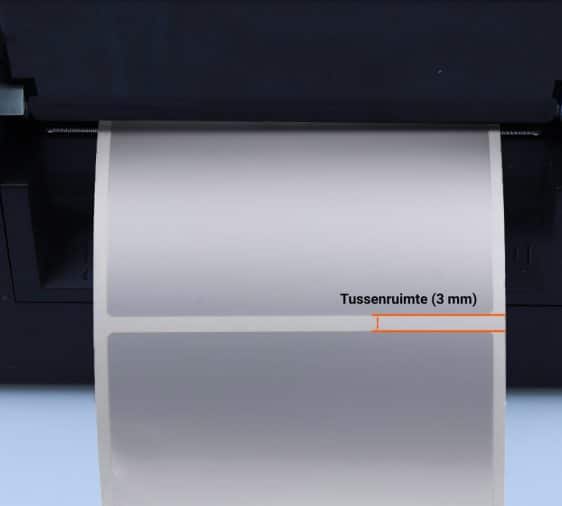
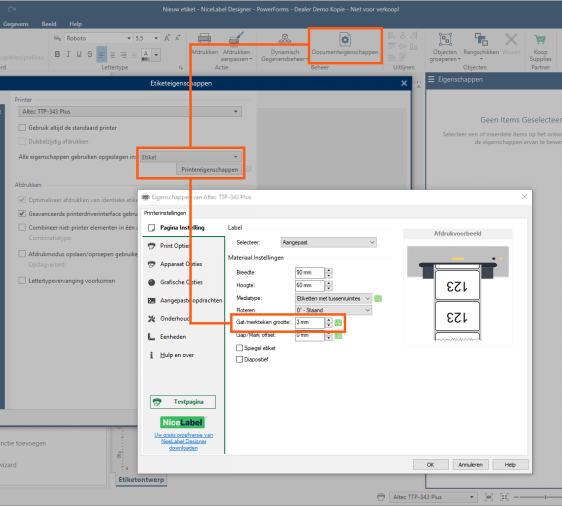
Dans NiceLabel, l’espace entre les étiquettes peut être ajusté via l’option Taille du trou / du repère (Taille du trou / marque) dans les paramètres du pilote.
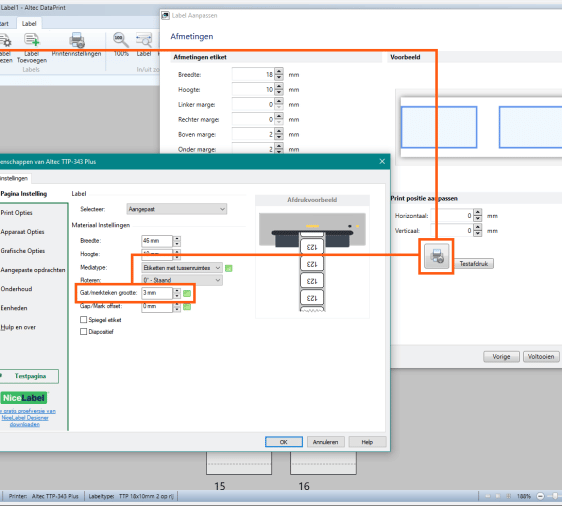
Dans DataPrint, l’espace entre les étiquettes peut être ajusté via l’option Taille du trou / du repère dans les paramètres du pilote.
Mesurez précisément l’espace entre les étiquettes et saisissez la valeur correcte.