Espacement (gap) ou marque noire (blackmark)
Selon le type d’étiquettes que vous utilisez, vous devez régler le capteur de détection de votre imprimante sur Espacement (gap) ou Marque noire (blackmark).
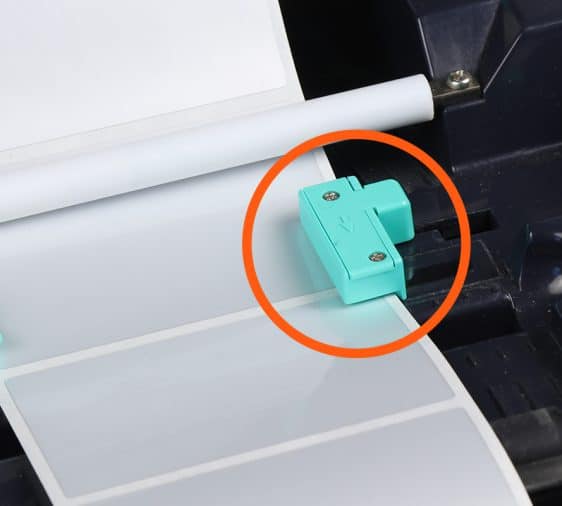
Il s’agit du capteur le plus couramment utilisé. Utilisez ce capteur lorsque les étiquettes présentent un espacement (gap) ou une encoche. Il peut s’agir d’un espace entre les étiquettes ou d’un trou découpé dans le matériau.
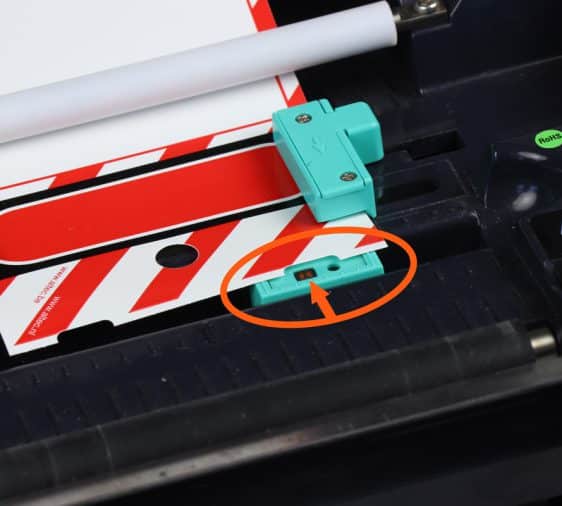
Lorsqu’une étiquette possède un trou de repérage qui ne passe pas sous le capteur vertical (comme illustré ci-dessus), utilisez le capteur de marque noire réglable manuellement. Positionnez ce capteur de manière à ce que le petit bloc noir carré se trouve sous le trou de repérage.
Afin de garantir l’utilisation du bon capteur de détection lors de l’impression, adaptez les paramètres dans votre logiciel d’étiquetage.
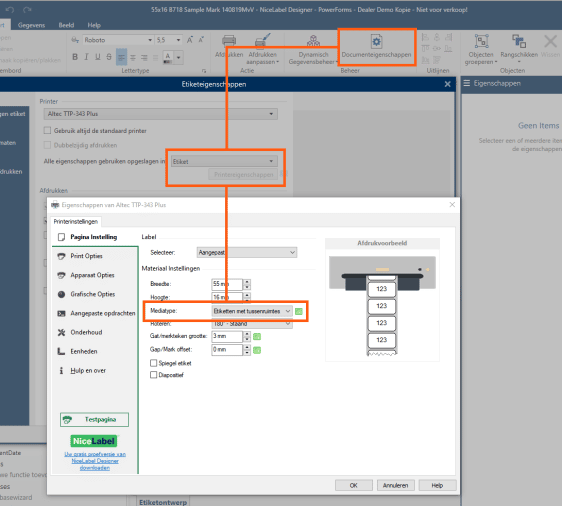
Allez dans Propriétés de l’étiquette, sélectionnez Propriétés et choisissez le bon réglage sous Type de média / Détection.
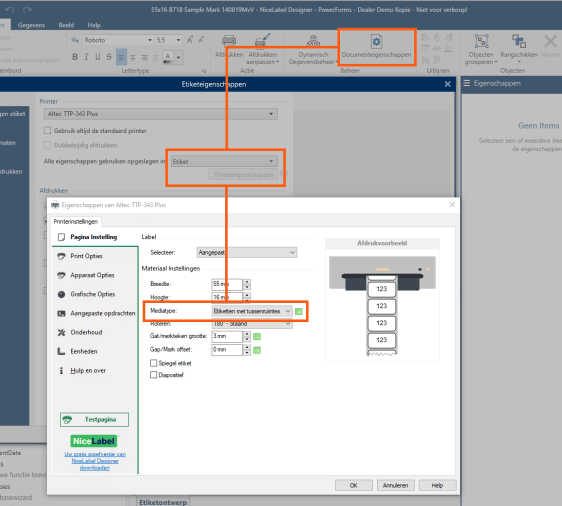
Allez dans Propriétés du document et sélectionnez le bon réglage sous Type de média.
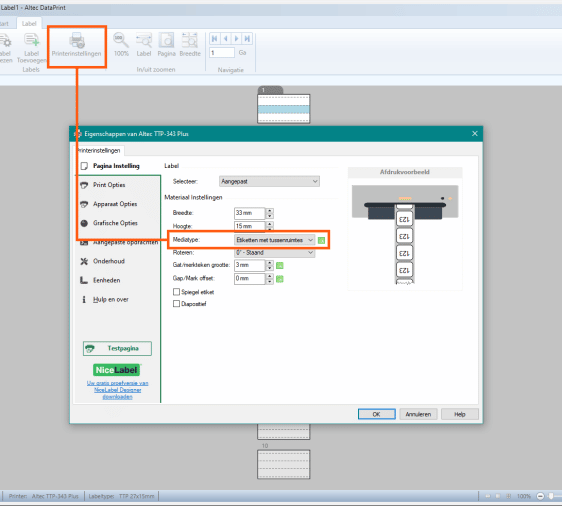
Allez dans Paramètres de l’imprimante et sélectionnez le bon réglage sous Type de média.