Produit ajouté à la commande
Panier
Vous pourrez bientôt commander en ligne via notre portail client
Notre matériel catalogue est disponible en stock
Conseils, installation et assistance gratuits

ATP-300/600 Pro | Comment installer le module de découpe ?

Comment installer et activer le couteau de découpe sur l’ATP-300 Pro et l’ATP-600 Pro.

1. Installer le cutter

  1. Éteignez l’imprimante à l’aide de l’interrupteur et débranchez les câbles à l’arrière de l’imprimante.
  2. Ouvrez l’imprimante à l’aide des boutons verts situés sur les côtés.
  3. Retirez la barre métallique de déchirement (tear-off bar) de l’imprimante.
  4. Faites passer entièrement le câble du cutter par l’ouverture située à l’avant de l’imprimante.
  5. Fixez ensuite le cutter à l’avant de l’imprimante.
  6. Fermez le capot supérieur de l’imprimante et retournez-la délicatement.
  7. À l’aide d’un tournevis, retirez le cache situé sous l’imprimante.
  8. Placez le câble du cutter dans la goulotte prévue à cet effet.
  9. Branchez la fiche du cutter sur le connecteur blanc.
  10. Remettez le cache en place.
  11. Retournez enfin l’imprimante dans sa position normale.

2. Configurer le cutter dans QlickPrint

Dans QlickPrint, vous pouvez activer le couteau de découpe via les Propriétés.
  1. Cliquez sur Label dans la barre de menu.
  2. Cliquez sur Propriétés.
  3. Dans le menu de gauche, cliquez sur Options de l’appareil.
  4. Dans le menu déroulant Après l’impression, remplacez Déchirer par Cutter.
  • Souhaitez-vous que chaque étiquette soit découpée individuellement ? Assurez-vous alors que Découper chaque étiquette est sélectionné et que la valeur Découper chaque est définie sur 1.

3. Configurer le cutter dans DataPrint

Dans DataPrint, vous pouvez activer le couteau de découpe via les paramètres du pilote.
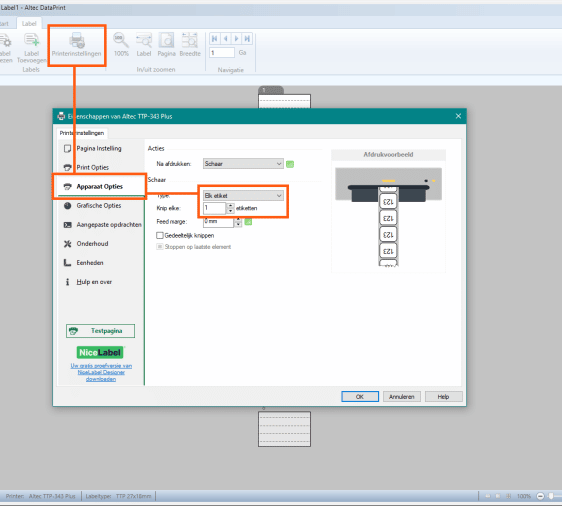
  1. Allez dans Paramètres de l’imprimante.
  2. Cliquez sur Propriétés de l’imprimante.
  3. Ouvrez l’onglet Options de l’appareil.
  4. Sélectionnez Cutter sous Après l’impression.
  5. Choisissez Chaque étiquette ou Lot sous Type.

4. Configurer le cutter dans NiceLabel Express

Dans NiceLabel Express, le couteau de découpe se configure via les paramètres du pilote.
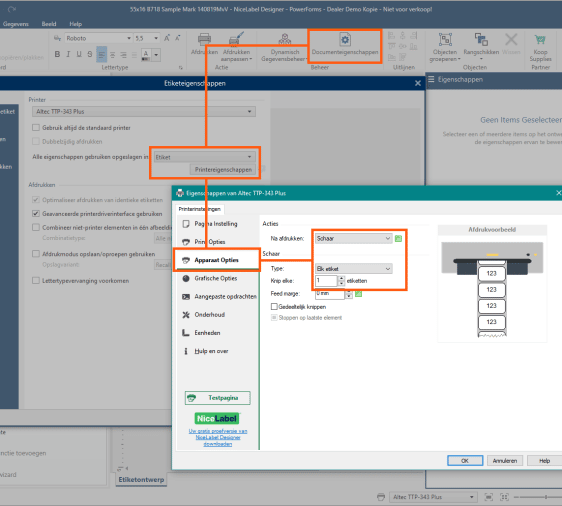
  1. Allez dans Propriétés du document.
  2. Cliquez sur Propriétés de l’imprimante.
  3. Ouvrez l’onglet Options de l’appareil.
  4. Sélectionnez Cutter sous Après l’impression.
  5. Choisissez Chaque étiquette ou Lot sous Type.

5. Configurer le cutter dans NiceLabel Pro

Dans NiceLabel Pro (et versions supérieures), le couteau de découpe peut être activé via les paramètres du pilote.
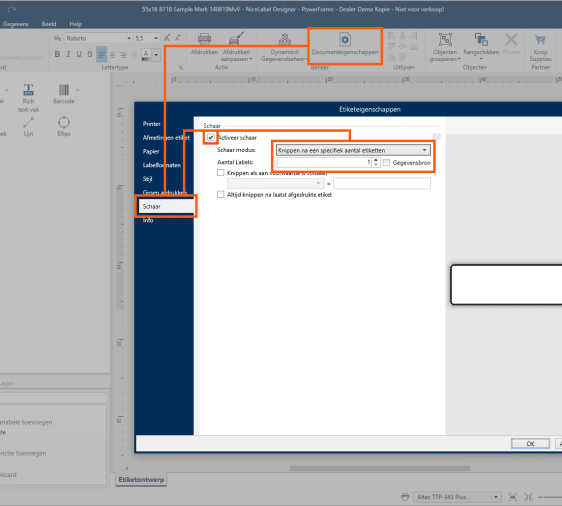

  1. Allez dans Propriétés du document.
  2. Ouvrez l’onglet Cutter.
  3. Cochez Activer le cutter.
  4. Sélectionnez le mode de découpe souhaité.
Vous n’avez pas trouvé la réponse à votre question ? Trouvez-la ici.
Appelez-nous au 02 270 34 88

Envie d’entrer en contact ?

Nous sommes joignables en semaine de 8h30 à 17h00 (le vendredi jusqu’à 16h00) au 02 270 34 88.
Vous pouvez également remplir le formulaire de contact, et nous vous répondrons dans les plus brefs délais.

Autres questions d’assistance ?

Vous souhaitez en savoir plus sur les imprimantes, les étiquettes ou les logiciels ? Appelez le 02 270 34 88 ou laissez vos coordonnées ci-dessous pour obtenir des conseils personnalisés !

This field is for validation purposes and should be left unchanged.
Nom