Espacement (gap) ou marque noire (blackmark)
Selon le type d’étiquettes que vous utilisez, vous devez régler le capteur de détection de votre imprimante sur Espacement (gap) ou Marque noire (blackmark).
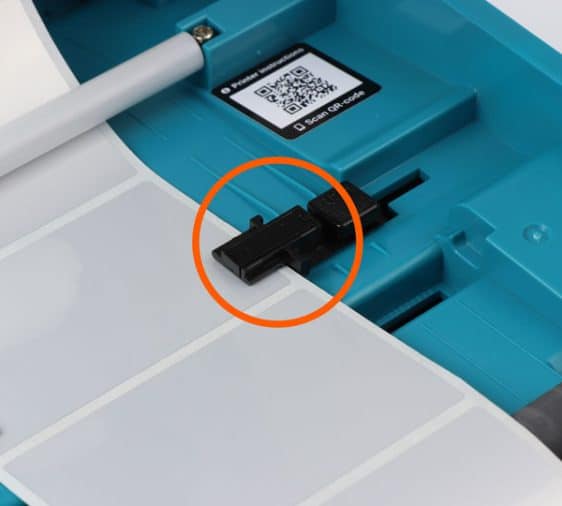
Il s’agit du capteur le plus couramment utilisé. Utilisez ce capteur lorsque les étiquettes présentent un espacement (gap) ou une encoche. Il peut s’agir d’un espace entre les étiquettes ou d’un trou découpé dans le matériau.
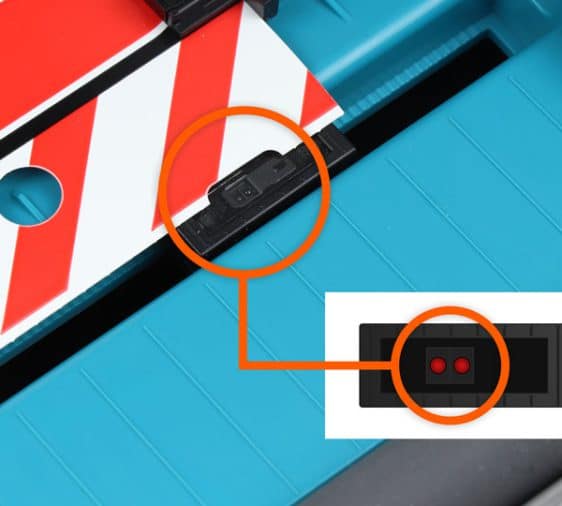
Utilisez le capteur de marque noire lorsque les étiquettes comportent une encoche qui se situe en dehors de la zone de détection du capteur d’espacement (gap), ou lorsqu’une marque noire est utilisée au dos du matériau.
Afin de garantir l’utilisation du bon capteur de détection lors de l’impression, adaptez les paramètres dans votre logiciel d’étiquetage.
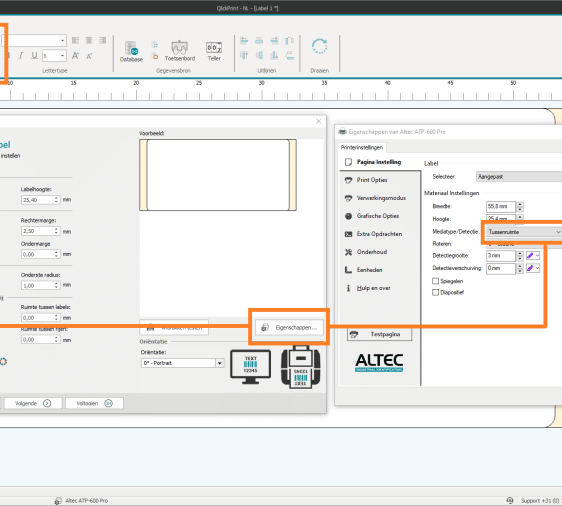
Allez dans Propriétés de l’étiquette, sélectionnez Propriétés et choisissez le bon réglage sous Type de média / Détection.
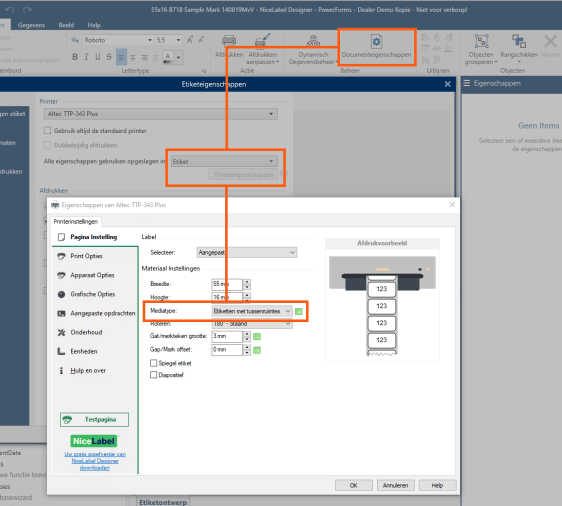
Allez dans Propriétés du document et sélectionnez le bon réglage sous Type de média.
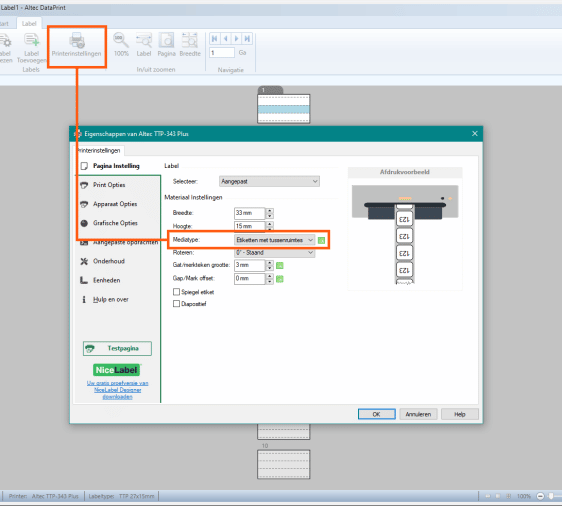
Allez dans Paramètres de l’imprimante et sélectionnez le bon réglage sous Type de média.