QlickPrint | Comment utiliser la fonction « Mise à l’échelle automatique » dans une zone de texte ?
Votre texte est automatiquement réduit à mesure que vous ajoutez du contenu dans la zone de texte
1. Créer une zone de texte
Créez une zone de texte en cliquant à gauche de l’écran sur Zone de texte.
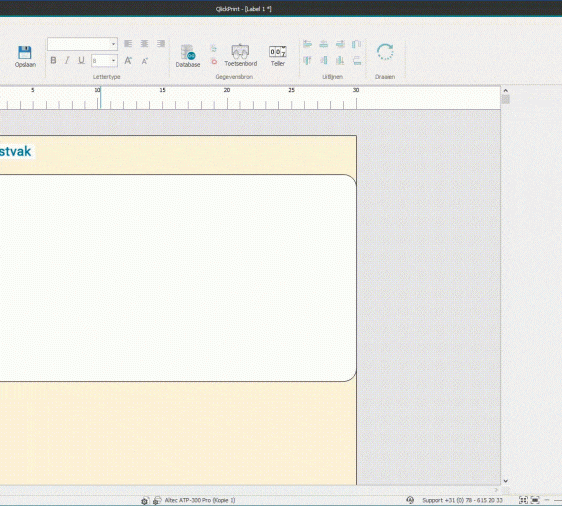
Déplacez ensuite le curseur de la souris sur l’étiquette et cliquez à l’endroit où vous souhaitez placer votre zone de texte.
2. Mise à l’échelle automatique
Sélectionnez la zone de texte. La fenêtre Sélection d’objet s’ouvre alors à droite de l’écran.
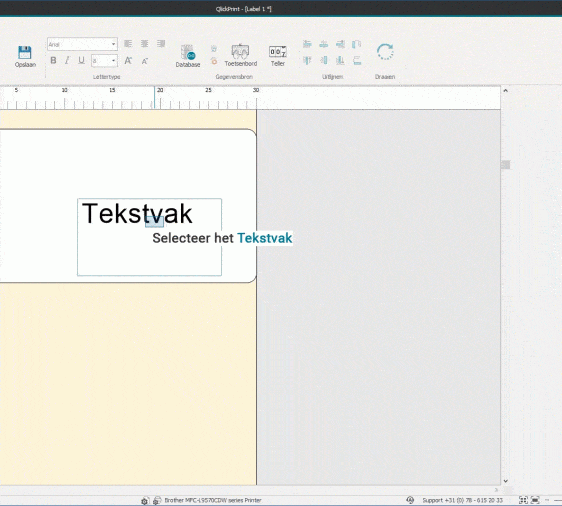
Allez dans l’onglet Style et cochez l’option Mise à l’échelle automatique.
3. Ajuster les paramètres
Lorsque Mise à l’échelle automatique est activée, vous pouvez définir la taille minimale et maximale du texte dans la zone de texte.
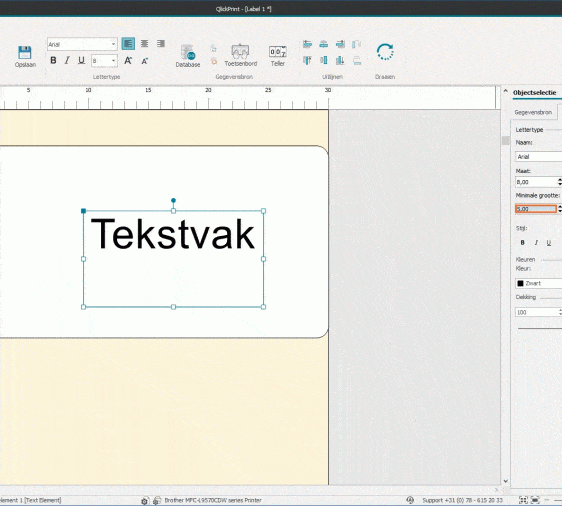
Tant que le nombre de caractères tient dans la zone de texte, le texte s’affiche par défaut à la taille maximale. Dès que le texte dépasse la zone de texte, il est automatiquement réduit. La réduction continue jusqu’à atteindre la taille définie dans Taille minimale.

Vous n’avez pas trouvé la réponse à votre question ? Trouvez-la ici.
Appelez-nous au 02 270 34 88
Envie d’entrer en contact ?
Nous sommes joignables en semaine de 8h30 à 17h00 (le vendredi jusqu’à 16h00) au 02 270 34 88.
Vous pouvez également remplir le formulaire de contact, et nous vous répondrons dans les plus brefs délais.