Dans QlickPrint, vous pouvez créer une connexion avec différentes bases de données. Les sources de données suivantes sont prises en charge : CSV, TXT, MS Access, Excel et SQL Server. Dans cette FAQ, nous utilisons Excel comme exemple, car il s’agit de la source la plus courante.
Ouvrez QlickPrint et créez un nouveau design d’étiquette ou ouvrez un design existant.
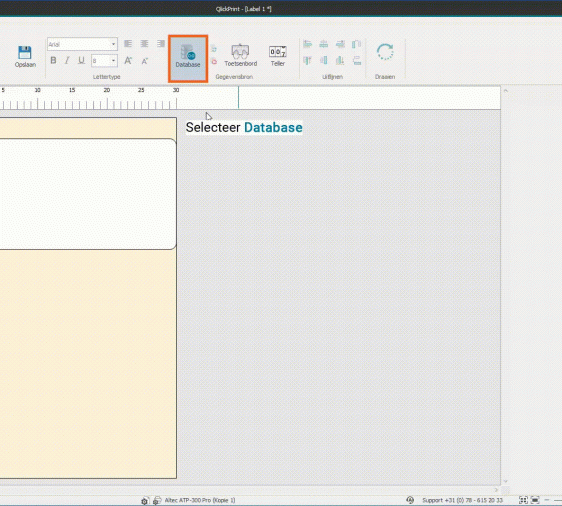
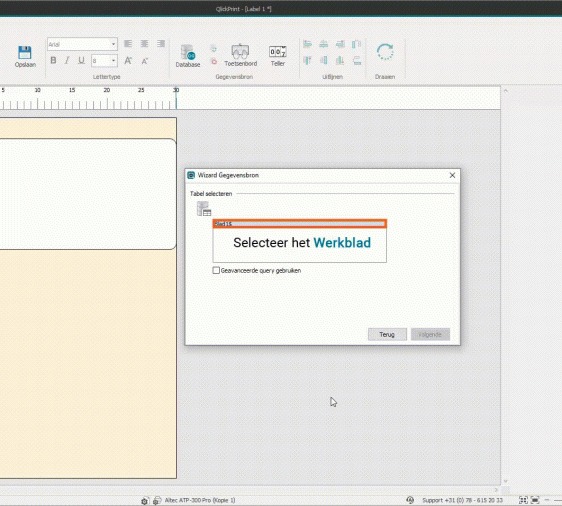
Si votre fichier Excel contient plusieurs feuilles, vous pouvez maintenant choisir celle que vous souhaitez importer.
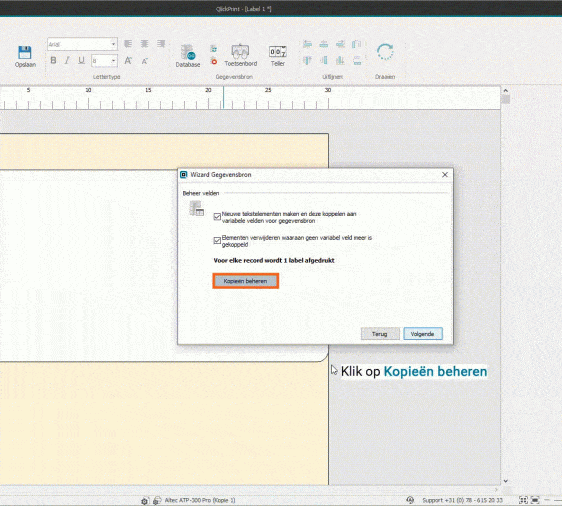
Un champ de texte apparaît dans le design d’étiquette pour chaque colonne de votre fichier Excel. Vous pouvez déplacer ces champs et les mettre en forme selon le style souhaité.
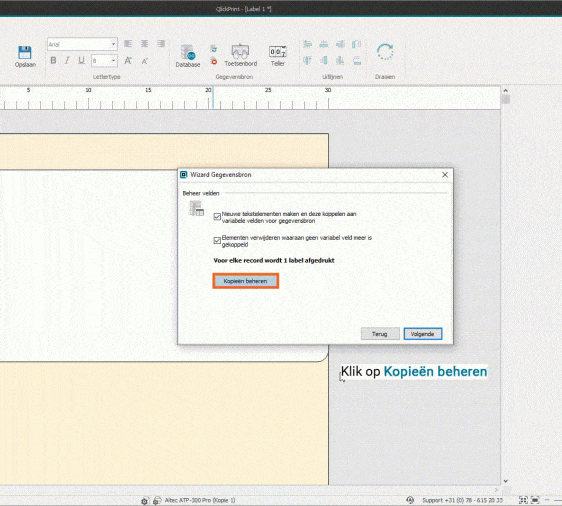
Par défaut, chaque enregistrement de votre fichier Excel est imprimé sur une seule étiquette. Par exemple, si votre fichier Excel contient 20 enregistrements, 20 étiquettes différentes seront imprimées. Vous souhaitez imprimer plusieurs copies par enregistrement ? Dans l’étape 1.2 Choisir la feuille et placer les données, cliquez sur le bouton Gérer les copies. Dans la fenêtre qui s’ouvre, vous pouvez choisir deux méthodes pour définir le nombre de copies par étiquette : fixe ou variable.
Vous souhaitez que chaque enregistrement de votre fichier Excel soit imprimé sur le même nombre d’étiquettes ? Sous Utiliser un nombre fixe de copies d’étiquettes par enregistrement de la source de données, indiquez le nombre de copies à imprimer par enregistrement. Exemple : saisissez 2 si vous souhaitez imprimer chaque enregistrement deux fois.
Important : assurez-vous d’abord que votre fichier Excel contient une colonne indiquant le nombre de copies souhaitées.
Vous souhaitez imprimer un nombre différent d’étiquettes pour chaque enregistrement ? Cochez l’option Utiliser un champ de la source de données pour le nombre de copies d’étiquettes. Dans le menu déroulant, sélectionnez ensuite la colonne dans laquelle vous avez indiqué le nombre variable d’étiquettes.
Vous souhaitez également pouvoir modifier le nombre de copies par enregistrement au moment de l’impression ? Cochez l’option Option permettant de modifier le nombre de copies d’étiquettes avant l’impression.