Produit ajouté à la commande
Panier
Vous pourrez bientôt commander en ligne via notre portail client
Notre matériel catalogue est disponible en stock
Conseils, installation et assistance gratuits

NiceLabel | Comment lier un fichier Excel

1. Démarrer la liaison avec Excel

Ouvrez un nouveau fichier d’étiquette ou un fichier existant dans lequel vous souhaitez lier le fichier Excel.

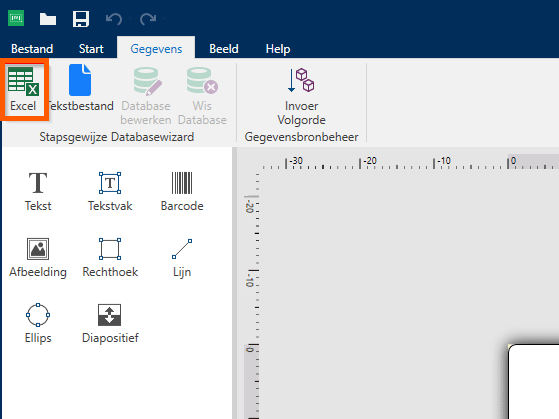
  • Dans le menu en haut, allez dans l’onglet Données et cliquez sur le bouton Excel.
2. Assistant de base de données

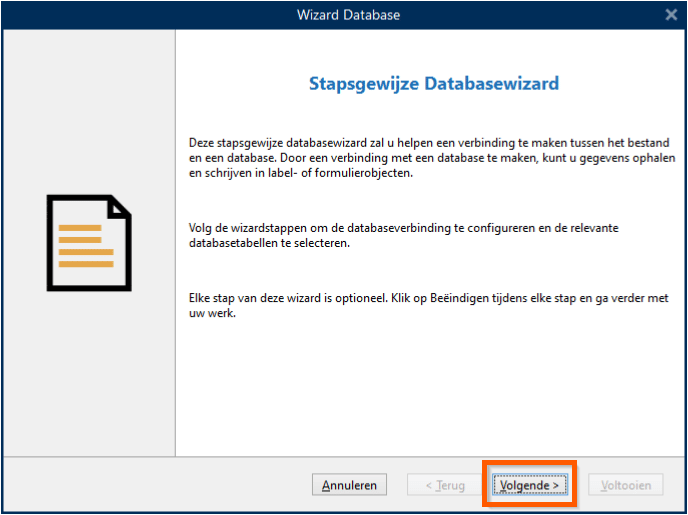
L’assistant de base de données s’ouvre et vous guide étape par étape. Cliquez sur Suivant.
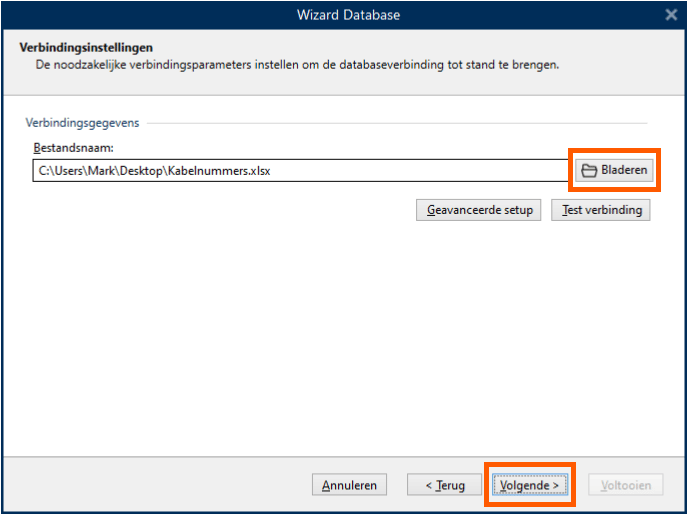
  • Cliquez sur Parcourir, sélectionnez le fichier Excel souhaité sur votre PC et cliquez sur Suivant.
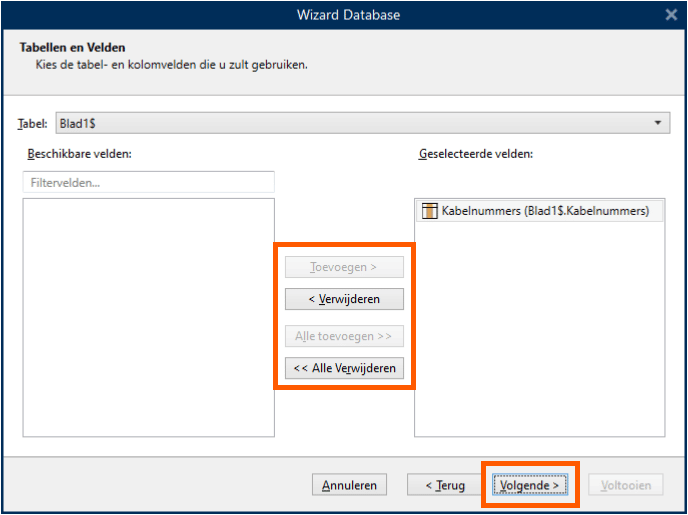
  • ous pouvez maintenant sélectionner les colonnes du fichier Excel. Celles-ci sont automatiquement toutes sélectionnées dans la fenêtre Champs sélectionnés. À l’aide des boutons au milieu, vous pouvez Ajouter ou Supprimer des colonnes. Cliquez ensuite sur Suivant.
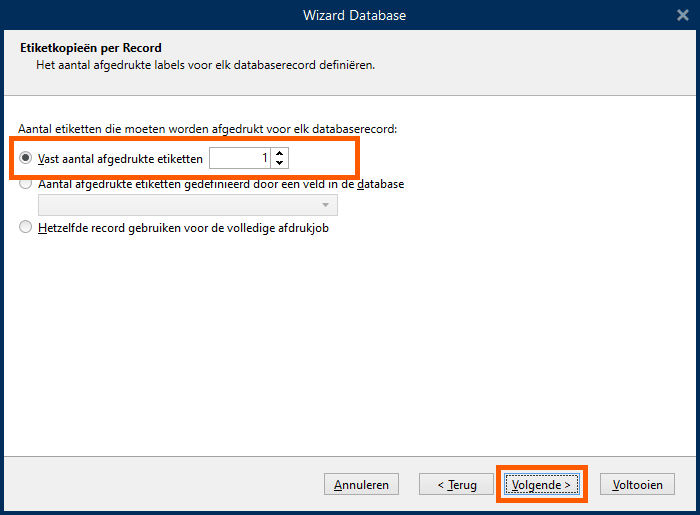
  • Indiquez combien d’étiquettes vous souhaitez imprimer par enregistrement (record). Par défaut, cette valeur est réglée sur 1. Cliquez sur Suivant.
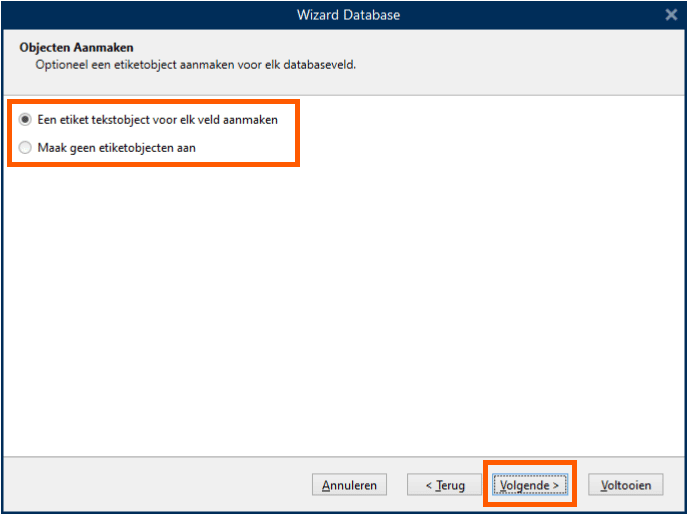
  • Indiquez si vous souhaitez créer automatiquement des champs (texte) sur l’étiquette en fonction des colonnes sélectionnées du fichier Excel. Cette option est activée par défaut. Cliquez ensuite sur Suivant.
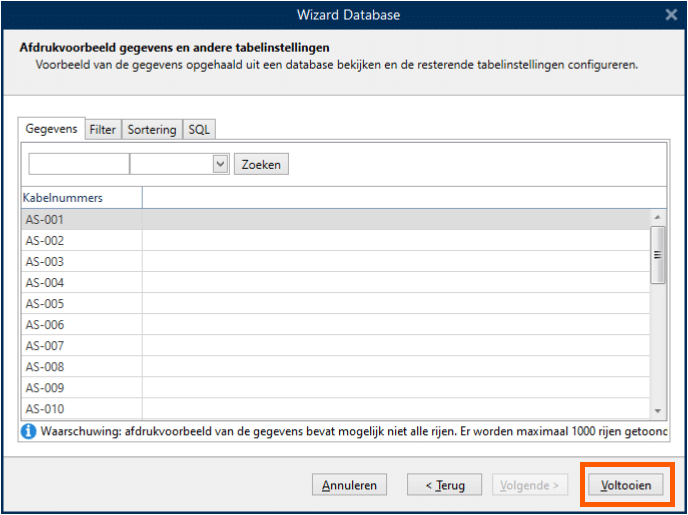
  • Dans le dernier écran, vous voyez la sélection totale des enregistrements du fichier Excel qui ont été importés. Cliquez sur Terminer pour finaliser l’importation.

3. Données Excel sur l’étiquette

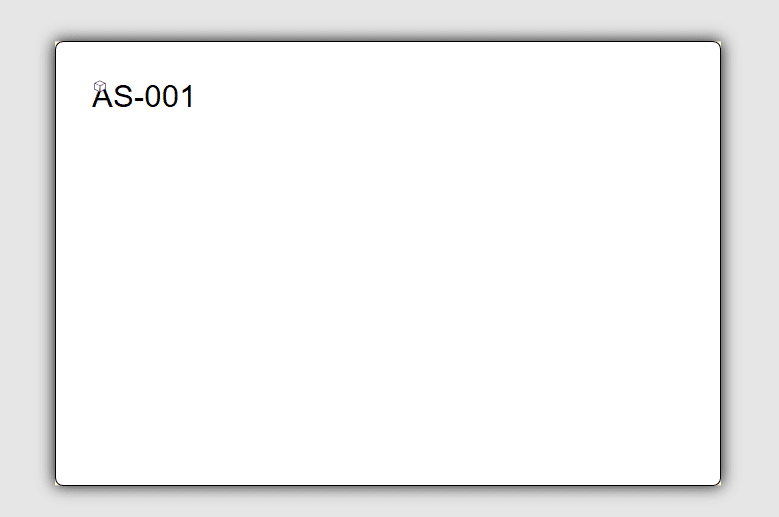
Selon le nombre de colonnes présentes dans Excel, vous verrez apparaître un ou plusieurs champs de texte sur l’étiquette. Si vous avez importé plusieurs colonnes, un champ de texte est créé pour chaque colonne.

  • Remarque : seul le premier enregistrement du fichier Excel est visible dans votre design.

Aucun champ de texte n’a été créé ?

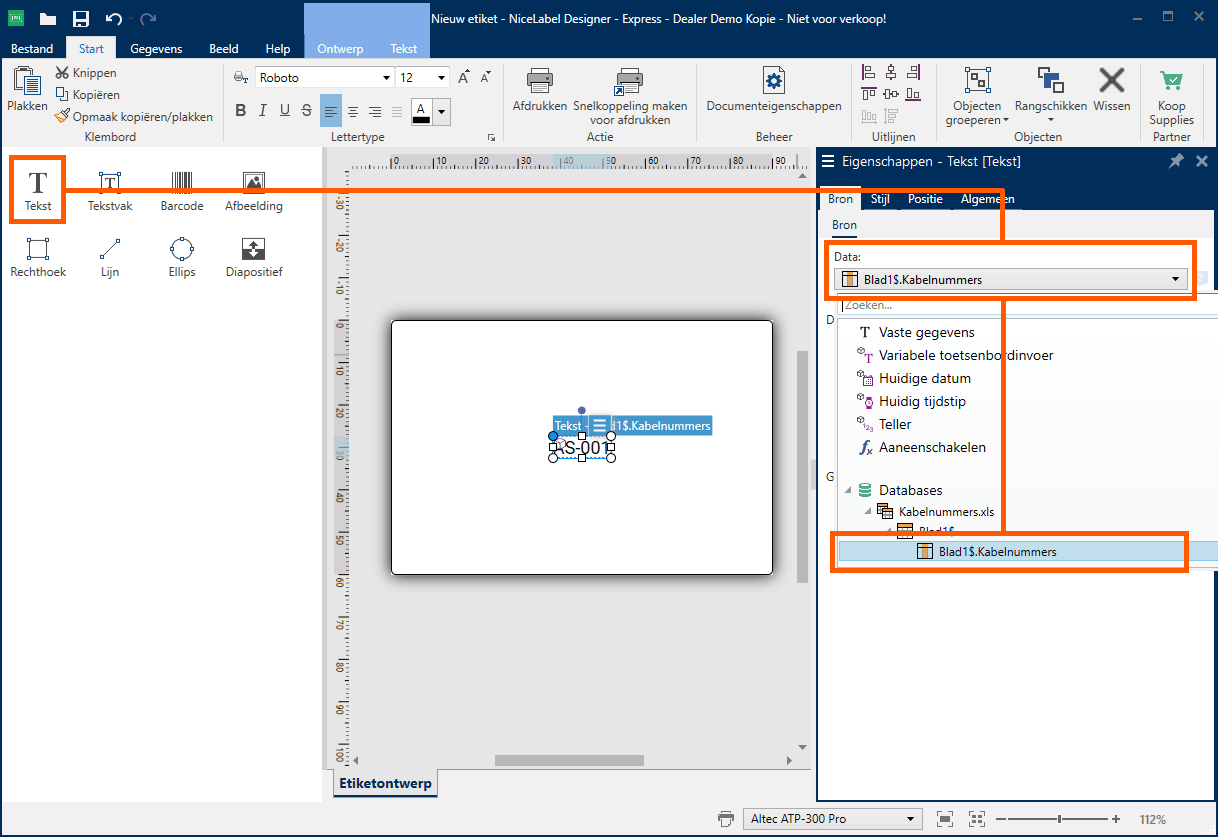
Il est possible que vous ayez choisi « Ne créer aucun objet » dans l’assistant de base de données. Dans ce cas, vous pouvez tout de même ajouter les données Excel : Créez un objet texte. Ensuite, sous Données, sélectionnez la bonne colonne du fichier Excel.
4. Imprimer les étiquettes

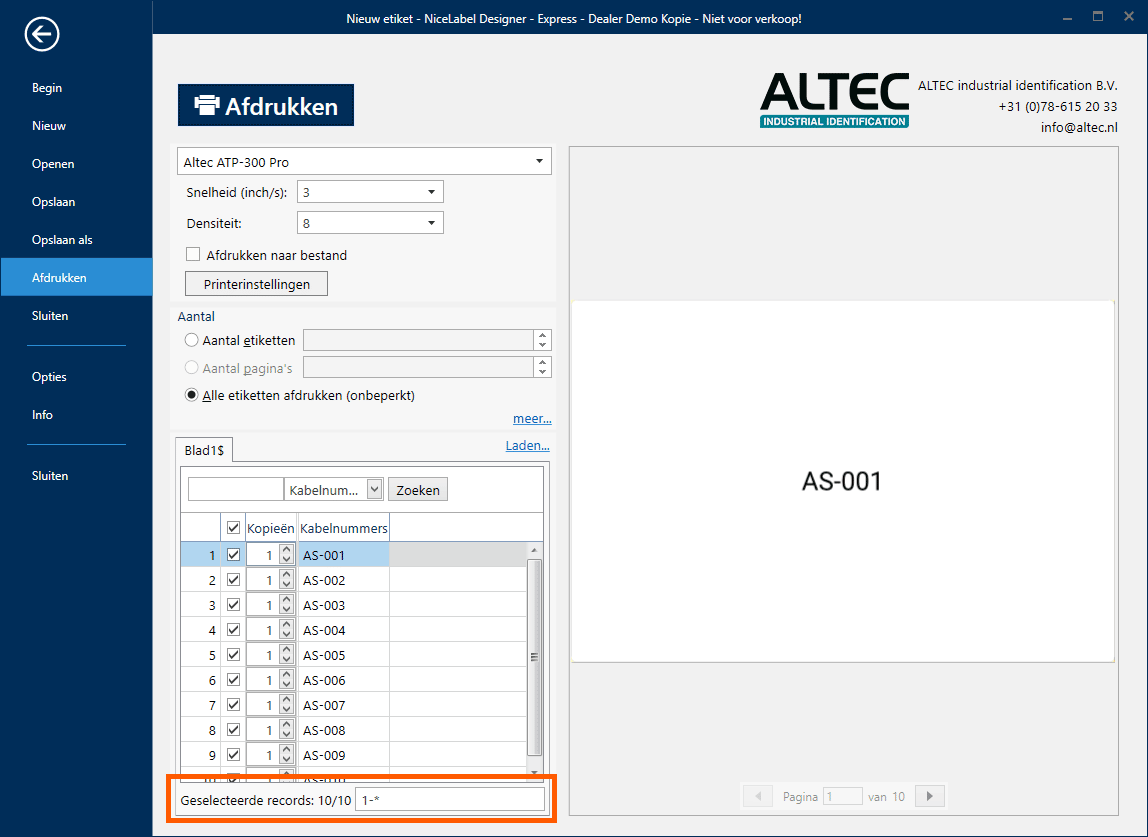
Dans la barre d’outils, onglet Accueil, cliquez sur Imprimer.
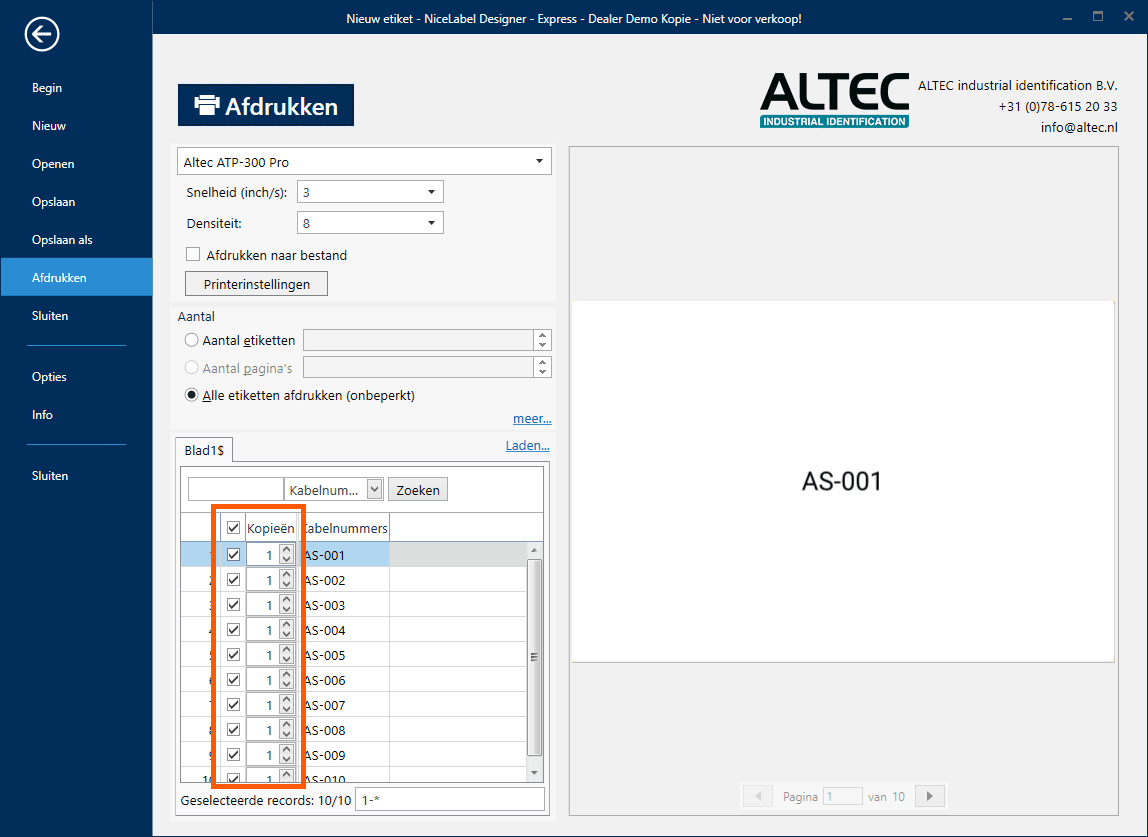
  • Dans la fenêtre d’impression, vous pouvez sélectionner les enregistrements à imprimer en cochant ou décochant les lignes.
  • Sous Copies, indiquez combien d’étiquettes vous souhaitez imprimer.
  • Sous Enregistrements sélectionnés, vous pouvez également indiquer quelles lignes vous souhaitez imprimer, par exemple de la ligne 1 à 10, ou des enregistrements spécifiques (1, 3, 8).
Vous n’avez pas trouvé la réponse à votre question ? Trouvez-la ici.
Appelez-nous au 02 270 34 88

Envie d’entrer en contact ?

Nous sommes joignables en semaine de 8h30 à 17h00 (le vendredi jusqu’à 16h00) au 02 270 34 88.
Vous pouvez également remplir le formulaire de contact, et nous vous répondrons dans les plus brefs délais.

Autres questions d’assistance ?

Vous souhaitez en savoir plus sur les imprimantes, les étiquettes ou les logiciels ? Appelez le 02 270 34 88 ou laissez vos coordonnées ci-dessous pour obtenir des conseils personnalisés !

This field is for validation purposes and should be left unchanged.
Nom