Produit ajouté à la commande
Panier
Vous pourrez bientôt commander en ligne via notre portail client
Notre matériel catalogue est disponible en stock
Conseils, installation et assistance gratuits

TTP-200/300 | Comment calibrer l’imprimante ?

Calibrez l’imprimante lorsque vous changez de type d’étiquettes ou de couleur de ruban encreur, ou en cas de problèmes d’alignement lors de l’impression.

1. Calibration simple

La première méthode consiste à calibrer l’imprimante manuellement.
  1. Assurez-vous que l’imprimante est éteinte. Le bouton marche/arrêt se trouve à l’arrière gauche de l’imprimante.
  2. Maintenez le bouton situé sur le dessus de l’imprimante enfoncé et allumez l’imprimante en même temps.
  3. Le voyant de l’imprimante commence à clignoter : orange – vert – orange – (2× rouge). Relâchez immédiatement le bouton supérieur dès que le voyant clignote en rouge.
  4. L’imprimante fait alors avancer plusieurs étiquettes (blanches) et doit s’arrêter correctement sur le bord de déchirement de l’étiquette.
  5. Imprimez à nouveau quelques étiquettes depuis le logiciel d’étiquetage et vérifiez si l’impression est désormais correcte.

2. Calibration avancée

La calibration simple n’a pas résolu le problème ? Vous pouvez alors effectuer une calibration avancée à l’aide du Diagtool. Assurez-vous d’abord que l’imprimante est allumée (voyant vert) et lancez le Diagtool.

Imprimante connectée via USB

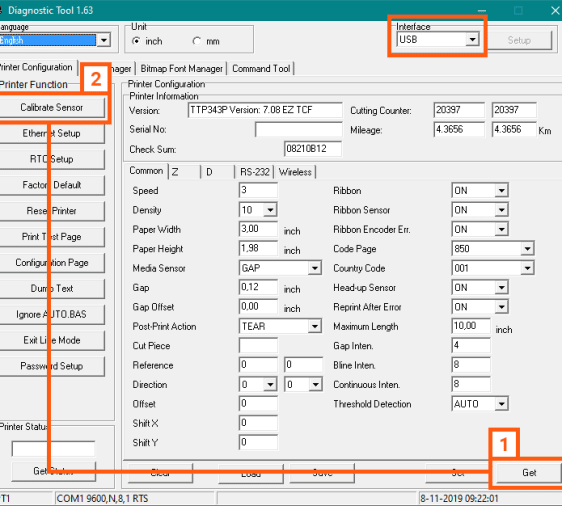
  • Vérifiez en haut à droite que Interface est réglé sur USB.
  • Cliquez sur Get pour récupérer les informations de l’imprimante.
  • Cliquez ensuite, dans le menu de gauche Printer Function, sur Calibrate sensor.

Imprimante connectée via Ethernet

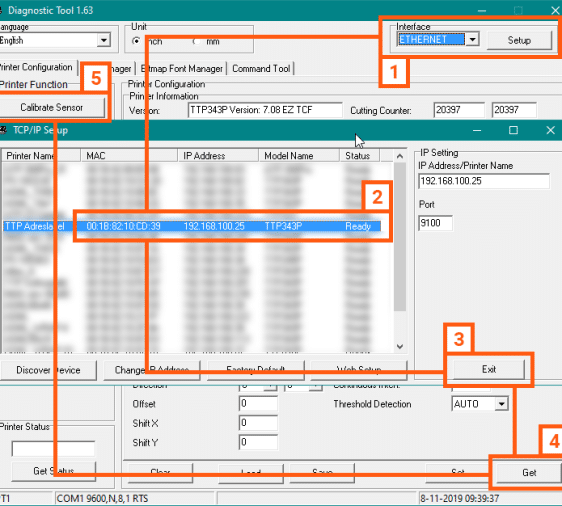
  • Sélectionnez en haut à droite Interface : Ethernet et cliquez sur Setup.
  • Recherchez l’imprimante correcte dans l’écran suivant et sélectionnez-la, puis cliquez sur Exit.
  • Cliquez ensuite en bas à droite sur Get pour récupérer les informations de l’imprimante, puis dans le menu de gauche Printer Function sur Calibrate sensor.

Calibration de l’imprimante

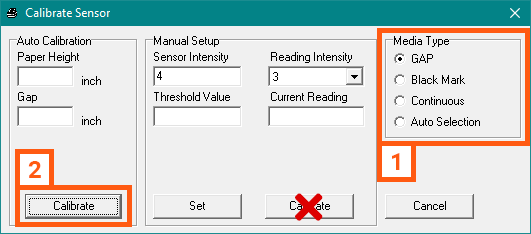
Dans cet écran, vérifiez d’abord que le bon capteur est sélectionné sous Media Type :

  • GAP = capteur vertical
  • Black Mark = capteur de marque noire
  • Continuous = étiquettes continues
  • Cliquez ensuite en bas à gauche sur Calibrate.

L’imprimante fera alors avancer plusieurs étiquettes blanches et s’arrêtera sur le bord de déchirement de l’étiquette.

Vous n’avez pas trouvé la réponse à votre question ? Trouvez-la ici.
Appelez-nous au 02 270 34 88

Envie d’entrer en contact ?

Nous sommes joignables en semaine de 8h30 à 17h00 (le vendredi jusqu’à 16h00) au 02 270 34 88.
Vous pouvez également remplir le formulaire de contact, et nous vous répondrons dans les plus brefs délais.

Autres questions d’assistance ?

Vous souhaitez en savoir plus sur les imprimantes, les étiquettes ou les logiciels ? Appelez le 02 270 34 88 ou laissez vos coordonnées ci-dessous pour obtenir des conseils personnalisés !

This field is for validation purposes and should be left unchanged.
Nom